Resumo do plugin
4.8/5
Preço: Gratuito com planos pagos
Impacto em performance: medio
Backup bom é restauração possível
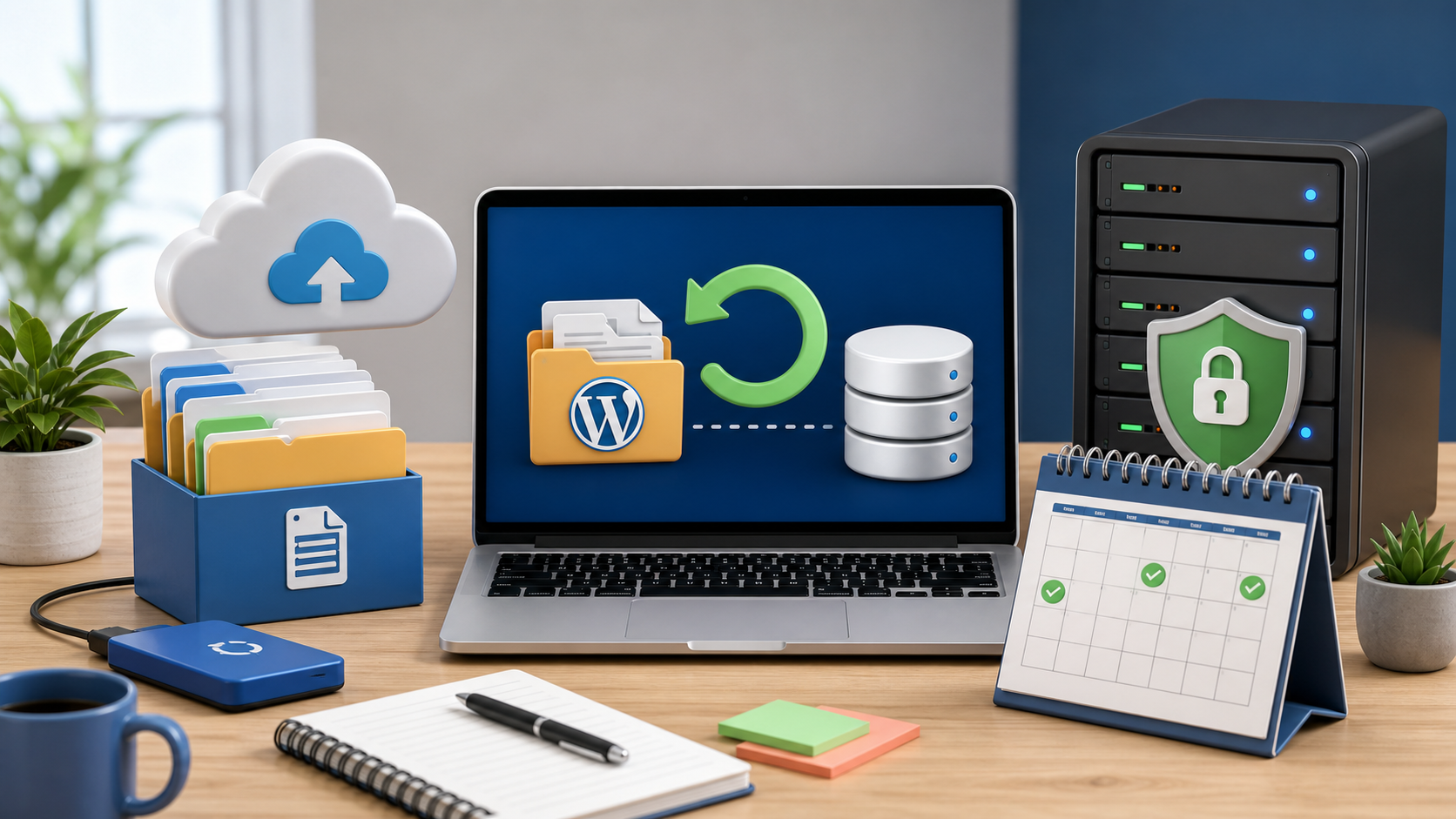
O melhor plugin de backup WordPress não é o que promete mais recursos. É o que permite restaurar o site quando algo dá errado. Backup que nunca foi testado é só esperança com nome técnico.
Um site pode quebrar por atualização, conflito de plugin, erro humano, falha de hospedagem, invasão, migração mal feita ou arquivo apagado. Sem backup confiável, um problema pequeno vira reconstrução. Com backup bem planejado, você tem caminho de volta.
Escolher plugin de backup exige olhar frequência, armazenamento externo, facilidade de restauração, tamanho do site, banco de dados, uploads, WooCommerce e nível de suporte. O plugin precisa combinar com o risco real do projeto.
Comparação rápida
| Plugin ou serviço | Perfil | Melhor cenário |
|---|---|---|
| UpdraftPlus | Popular, flexível e conhecido | Sites únicos que precisam de backup agendado e armazenamento externo |
| Duplicator | Forte para migração e pacote completo | Migrações, cópias e sites que precisam empacotar instalação |
| BlogVault | Serviço externo com foco em restauração e operação | Sites comerciais, agências e lojas que precisam de mais confiança |
| WPvivid | Backup, migração e opções práticas | Usuários que querem alternativa com bom conjunto de recursos |
| Jetpack VaultPress Backup | Backup integrado ao ecossistema Jetpack | Sites que já usam Jetpack e querem backup contínuo em plano pago |
Essa lista não precisa virar coleção de plugins. Escolha uma solução principal, configure direito e teste a restauração.
Critérios que importam
| Critério | Por que importa | Pergunta prática |
|---|---|---|
| Armazenamento externo | Backup no mesmo servidor pode sumir junto com o site | O arquivo vai para nuvem, outro servidor ou serviço externo? |
| Restauração simples | Em crise, painel complexo atrasa recuperação | Consigo restaurar sem depender de improviso? |
| Frequência | Site dinâmico perde dados se backup for raro | O intervalo combina com a quantidade de mudanças? |
| Banco e arquivos | WordPress depende dos dois | O backup inclui banco, uploads, temas e plugins? |
| Backup incremental | Evita cópias pesadas em sites grandes | O plugin copia só o que mudou? |
| Teste de restauração | Confirma se o plano funciona | Já restaurei em ambiente separado? |
| Logs e alertas | Mostram falhas de rotina | Recebo aviso quando o backup falha? |
O critério mais ignorado é armazenamento externo. Se o backup fica apenas dentro da mesma hospedagem, ele ajuda contra erro de edição, mas não protege bem contra falha do servidor ou incidente grave.
Quando escolher UpdraftPlus
UpdraftPlus é uma escolha comum para sites pequenos e médios. Ele permite agendar backups, separar banco e arquivos, enviar para serviços externos e restaurar pelo painel. Para muitos sites, é suficiente quando configurado com cuidado.
Use UpdraftPlus quando você quer uma solução conhecida, consegue revisar agenda e precisa de armazenamento externo. Ele é especialmente útil para sites institucionais, blogs e projetos que não mudam a cada minuto.
O cuidado é testar restauração. Não basta ver que existem arquivos no armazenamento. Você precisa saber se o banco volta, se uploads estão completos e se o login funciona depois.
Quando escolher Duplicator
Duplicator é muito lembrado para migração. Ele empacota a instalação e ajuda a mover WordPress entre ambientes. Também pode ser usado para backup, especialmente em planos com agendamento e recursos avançados.
Ele faz sentido quando você migra sites, cria cópias para homologação ou precisa mover projetos entre hospedagens. Para backup diário simples, compare se a rotina fica confortável ou se outra solução oferece restauração mais direta.
O risco é tratar pacote de migração como rotina completa de backup. Migração e recuperação são tarefas parecidas, mas não idênticas. Uma loja com pedidos constantes, por exemplo, precisa pensar em frequência e perda aceitável de dados.
Quando escolher BlogVault ou serviço externo
Serviços como BlogVault costumam fazer sentido para sites comerciais, agências e lojas que precisam de mais confiança na restauração. A lógica é tirar parte do processo de dentro do próprio WordPress e oferecer recursos como backup incremental, staging, monitoramento e restauração mais guiada.
Esse tipo de solução tende a custar mais, mas pode economizar horas em incidente real. Se o site gera receita, recebe pedidos, captura leads importantes ou tem equipe usando diariamente, o valor do backup deve ser comparado ao custo de ficar fora do ar.
Para WooCommerce, pense em backup mais frequente. Um backup diário pode ser aceitável para blog, mas ruim para loja com muitos pedidos. Perder vinte e quatro horas de pedidos, clientes e notas pode ser sério.
Rotina recomendada por tipo de site
| Tipo de site | Frequência sugerida | Observação |
|---|---|---|
| Site institucional simples | Diário ou semanal | Depende da frequência de alterações |
| Blog com posts frequentes | Diário | Inclua banco e uploads |
| WooCommerce | Contínuo ou várias vezes ao dia | Pedidos e clientes mudam o tempo todo |
| Área de membros | Diário ou contínuo | Usuários, progresso e pagamentos são sensíveis |
| Portal editorial | Diário, com retenção maior | Muitos autores aumentam risco de erro humano |
| Site em manutenção ativa | Antes de cada mudança grande | Faça backup manual antes de atualizar |
Retenção também importa. Guardar apenas o backup mais recente pode ser perigoso. Se uma invasão passa despercebida por dias, o backup recente pode já estar contaminado. Mantenha versões de períodos diferentes.
Backup, segurança e hospedagem
Backup é parte da segurança, mas não substitui prevenção. Atualizações, senhas fortes, permissões corretas, plugin de segurança e hospedagem confiável continuam necessários. O backup entra para reduzir prejuízo quando algo escapa.
Hospedagem também importa. Alguns provedores oferecem snapshots, backup automático ou restauração pelo painel. Isso é bom, mas não dispense um backup externo controlado por você. Uma camada não substitui a outra.
Se você usa WordPress em VPS, como LetsCloud, organize duas camadas: snapshot ou backup do servidor para recuperação rápida e plugin ou serviço externo para cópias específicas do WordPress. Essa combinação ajuda em falha de infraestrutura, erro de plugin e migração.
Para ampliar o assunto, leia plugins de segurança para WordPress, hospedagem WordPress e manutenção WordPress.
Como testar restauração
Teste em ambiente separado, não direto no site principal. O objetivo é confirmar se o backup funciona sem arriscar produção.
Passo a passo:
- Faça um backup completo.
- Baixe ou confirme o armazenamento externo.
- Crie um ambiente de teste.
- Restaure banco e arquivos.
- Acesse o painel.
- Abra páginas principais.
- Confira imagens, formulários e login.
- Se houver loja, confira produtos e pedidos.
- Registre quanto tempo a restauração levou.
Esse teste mostra duas coisas: se o backup presta e se você sabe usá-lo. Em crise, essa experiência vale muito.
Erros comuns
O primeiro erro é guardar backup no mesmo servidor. Isso não protege contra perda total da hospedagem. Use armazenamento externo.
O segundo erro é configurar e esquecer. Backups podem falhar por falta de espaço, token expirado, mudança de senha, limite de API ou erro do plugin. Ative alertas e revise logs.
O terceiro erro é não combinar frequência com risco. Site com formulário importante, pedidos ou usuários ativos precisa de rotina mais curta do que um site institucional parado.
O quarto erro é restaurar sem entender o que mudou. Se o site foi invadido, restaurar um backup contaminado pode recolocar o problema no ar.
Recomendação por cenário
| Cenário | Escolha provável |
|---|---|
| Site simples e orçamento enxuto | UpdraftPlus com armazenamento externo |
| Migração frequente | Duplicator |
| Agência com muitos clientes | BlogVault ou solução externa com relatórios |
| WooCommerce com pedidos constantes | Backup contínuo ou incremental |
| VPS com controle próprio | Snapshot do servidor mais plugin externo |
| Site pequeno sem equipe técnica | Solução simples, alerta por email e teste trimestral |
Checklist de backup
Confirme:
| Item | Status esperado |
|---|---|
| Backup inclui banco de dados | Sim |
| Backup inclui uploads | Sim |
| Backup inclui temas e plugins | Sim |
| Cópia vai para armazenamento externo | Sim |
| Existe retenção de várias versões | Sim |
| Alertas de falha estão ativos | Sim |
| Restauração foi testada | Sim |
| Há backup manual antes de mudanças grandes | Sim |
| A rotina combina com o risco do site | Sim |
Perguntas frequentes
Backup da hospedagem é suficiente?
Ajuda, mas não deveria ser a única camada. Tenha também uma cópia externa controlada por você, principalmente em site comercial.
Qual frequência é ideal?
Depende da perda aceitável. Se perder um dia de dados é grave, backup diário não basta. Loja e área de membros precisam de rotina mais frequente.
Preciso pagar por plugin de backup?
Nem sempre. Sites simples podem começar com opção gratuita e armazenamento externo. Planos pagos fazem sentido quando restauração, agendamento, migração ou backup incremental economizam risco e tempo.
Backup protege contra invasão?
Ele não impede invasão, mas ajuda na recuperação. Para reduzir risco, combine backup com atualização, segurança, senhas fortes e hospedagem bem mantida.
Leia também
Continue em plugins de segurança para WordPress, melhor plugin de cache WordPress, checklist antes de publicar e hospedagem WordPress.