Resumo do plugin
4.2/5
Preço: gratuito ou freemium, conforme o plugin escolhido
Impacto em performance: medio
Um plugin de acessibilidade WordPress pode ajudar a corrigir pontos visuais e facilitar a navegação de pessoas com diferentes necessidades. Mas ele não transforma um site mal planejado em um site acessível por completo.
A escolha deve começar por uma pergunta simples: o problema está no conteúdo, no tema, na navegação ou em pequenos ajustes de interface? Se o texto tem baixo contraste, botões sem rótulo, menus confusos e imagens sem descrição, o plugin pode ajudar em parte. Ainda assim, será preciso revisar o site manualmente.
Este guia mostra como escolher um plugin de acessibilidade sem depender de promessa automática. A ideia é instalar menos coisas, configurar melhor e validar com testes simples.
O que um plugin de acessibilidade pode resolver no WordPress
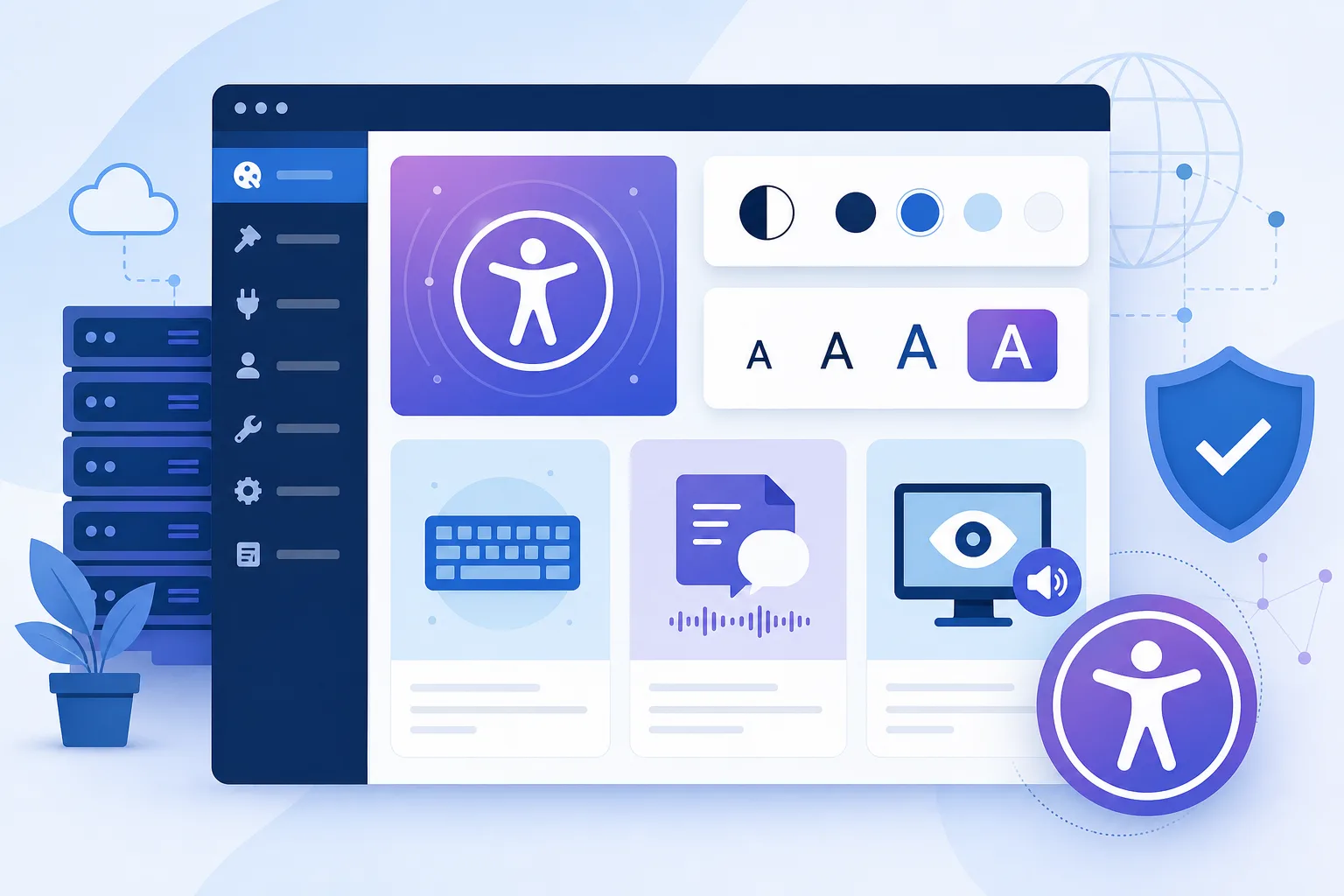
Plugins de acessibilidade costumam oferecer recursos como aumento de fonte, ajuste de contraste, destaque de links, pausa de animações, navegação por teclado e atalhos visuais. Em sites simples, esses recursos podem melhorar a leitura para visitantes com baixa visão, dificuldade de foco ou sensibilidade a movimento.
Um exemplo prático: um site de clínica tem fundo cinza claro, texto fino e botões pequenos. Um plugin pode oferecer controle de contraste e tamanho de fonte. Isso ajuda parte dos visitantes. Mas se o botão de agendamento não tiver texto claro, ou se o formulário não indicar erro de preenchimento, o plugin não resolve tudo.
Outro exemplo: um blog com artigos longos pode se beneficiar de foco visual em links e ajuste de espaçamento. Já uma loja com carrinho, filtros e checkout precisa de revisão mais cuidadosa. Nesse caso, acessibilidade envolve tema, WooCommerce, formulários, mensagens de erro e fluxo de compra.
Quando faz sentido instalar um plugin de acessibilidade
Faz sentido considerar um plugin quando o site já tem uma base razoável e precisa de recursos complementares. Ele pode ser útil para:
- Sites institucionais com páginas de serviço, contato e blog.
- Portfólios com textos e imagens que precisam de melhor leitura.
- Blogs com público amplo e artigos extensos.
- Sites de pequenas empresas que ainda não têm orçamento para auditoria completa.
- Projetos que precisam oferecer controles rápidos de contraste e fonte.
Não faz tanto sentido instalar um plugin para esconder problemas estruturais. Se o tema é pesado, usa muitos efeitos visuais, cria botões sem texto e dificulta navegação por teclado, o melhor caminho pode ser revisar o tema. Se você está escolhendo o visual do site agora, vale ler também o guia sobre como escolher um tema WordPress para site profissional em /guias/escolher_tema_wordpress_site_profissional/.
Recursos que merecem atenção antes da instalação
Antes de instalar, avalie o que o plugin entrega de forma prática. Evite escolher apenas pelo número de opções no painel. Muitos recursos podem parecer bons, mas criar confusão para o visitante.
Procure por estes pontos:
- Controle de contraste com opções legíveis, não apenas inversão de cores.
- Aumento e redução de fonte sem quebrar o layout.
- Destaque de links e botões de forma clara.
- Pausa ou redução de animações.
- Compatibilidade com navegação por teclado.
- Painel simples para ativar somente o necessário.
- Boa manutenção pelo desenvolvedor.
- Opção de desativar recursos que atrapalham o design.
Também observe se o plugin injeta muitos scripts no site. Um plugin de acessibilidade não deve virar mais um peso sem necessidade. Se o site já tem muitos recursos carregando em todas as páginas, veja o guia sobre reduzir scripts e plugins no WordPress em /guias/reduzir_scripts_plugins_wordpress_performance/.
O que o plugin não corrige sozinho
Esta é a parte mais importante. Acessibilidade não é apenas um botão flutuante no canto da tela.
Um plugin normalmente não corrige sozinho:
- Texto alternativo ruim em imagens.
- Títulos fora de ordem dentro das páginas.
- Links com texto genérico, como clique aqui.
- Formulários sem rótulos claros.
- Mensagens de erro difíceis de entender.
- Menus que não funcionam bem no teclado.
- Conteúdo escrito de forma confusa.
- Contraste ruim criado pelo próprio tema.
- Pop ups que bloqueiam leitura.
- Checkout ou área do cliente com fluxo confuso.
Se uma imagem importante mostra uma tabela de preços, o texto alternativo precisa explicar a informação principal. Se um formulário pede telefone, o campo deve deixar claro o formato esperado. Se um botão leva ao orçamento, ele deve dizer algo como solicitar orçamento, não apenas enviar.
Esses ajustes são editoriais e estruturais. O plugin ajuda, mas não substitui revisão.
Como configurar sem atrapalhar a experiência
Depois de instalar, ative poucos recursos no primeiro momento. O erro comum é ligar todas as opções e deixar o visitante diante de um painel enorme, com controles que ele talvez nem entenda.
Uma configuração inicial sensata pode incluir:
- Aumentar fonte.
- Reduzir fonte.
- Alto contraste.
- Destacar links.
- Pausar animações.
- Navegação por teclado, se o plugin oferecer suporte real.
Teste a página inicial, uma página de serviço, um post do blog e a página de contato. Em cada uma, aumente a fonte duas vezes e veja se os botões continuam visíveis. Ative contraste e confira se logotipo, menus e links continuam compreensíveis. Use a tecla Tab para navegar pelos elementos principais.
Se o botão flutuante do plugin cobre o WhatsApp, o chat, o aviso de cookies ou o botão de compra, ajuste a posição. Em sites que usam aviso de privacidade, convém revisar também o conteúdo sobre plugin de cookies LGPD WordPress em /plugins/plugin_cookies_lgpd_wordpress/.
Erros comuns ao usar plugins de acessibilidade
O primeiro erro é acreditar que instalar o plugin encerra o assunto. A instalação é só uma camada. O site ainda precisa de texto claro, estrutura lógica e testes.
O segundo erro é usar contraste extremo que prejudica a identidade visual e não melhora a leitura. Alto contraste precisa ser legível. Não basta inverter tudo.
O terceiro erro é deixar controles demais no painel. Visitantes não deveriam precisar configurar o site inteiro para conseguir ler uma página básica.
O quarto erro é ignorar formulários. Muitos problemas de acessibilidade aparecem em campos obrigatórios, mensagens de erro e botões de envio. Um formulário de contato que não explica o erro pode afastar visitantes, mesmo com plugin ativo.
O quinto erro é instalar vários plugins que fazem a mesma coisa. Dois plugins mexendo em fonte, contraste e scripts podem criar conflito visual. Se você está montando a base do site, consulte a lista de melhores plugins WordPress para começar em /plugins/melhores-plugins-wordpress-iniciantes/ e evite acumular ferramentas sem critério.
Checklist prático antes de publicar
Use este roteiro depois de instalar e configurar o plugin:
- A página inicial continua legível com fonte aumentada.
- O menu pode ser percorrido com teclado.
- Links são reconhecíveis sem depender apenas de cor.
- Botões têm texto claro.
- Imagens importantes têm texto alternativo útil.
- Formulários indicam erro de forma compreensível.
- O botão do plugin não cobre outros elementos.
- O aviso de cookies não bloqueia controles essenciais.
- Páginas no celular continuam fáceis de usar.
- O site não carrega recursos visuais sem necessidade em páginas simples.
Esse checklist não substitui uma auditoria especializada. Mas ajuda a evitar os problemas mais comuns em sites pequenos e médios.
Perguntas frequentes sobre plugin de acessibilidade WordPress
Plugin de acessibilidade torna o site totalmente acessível?
Não. Ele pode melhorar recursos visuais e controles de navegação, mas não corrige todo o conteúdo, o tema, os formulários e os fluxos do site. Acessibilidade depende de várias decisões juntas.
Preciso de plugin se meu tema já é bem feito?
Talvez não. Se o tema tem bom contraste, navegação por teclado, botões claros e layout estável, o plugin pode ser apenas complementar. Teste antes de instalar mais uma ferramenta.
Plugin de acessibilidade pesa no WordPress?
Pode pesar, dependendo do plugin e dos recursos ativados. Por isso, ative só o necessário e teste páginas importantes no celular e no desktop.
Qual é o primeiro teste depois de instalar?
Aumente a fonte, ative contraste e navegue com teclado pela página inicial e pelo formulário de contato. Se algo sumir, sobrepor outro elemento ou ficar confuso, ajuste antes de publicar.
Próximo passo editorial
O plugin de acessibilidade é uma ajuda útil quando entra no momento certo. Ele funciona melhor em sites com bom tema, conteúdo organizado e poucos conflitos visuais.
Se o seu WordPress ainda está no começo, revise primeiro a escolha do tema, os plugins essenciais e a estrutura das páginas. Depois, instale o plugin de acessibilidade como camada complementar. O objetivo não é criar uma aparência de conformidade, mas melhorar a experiência real de quem visita o site.


