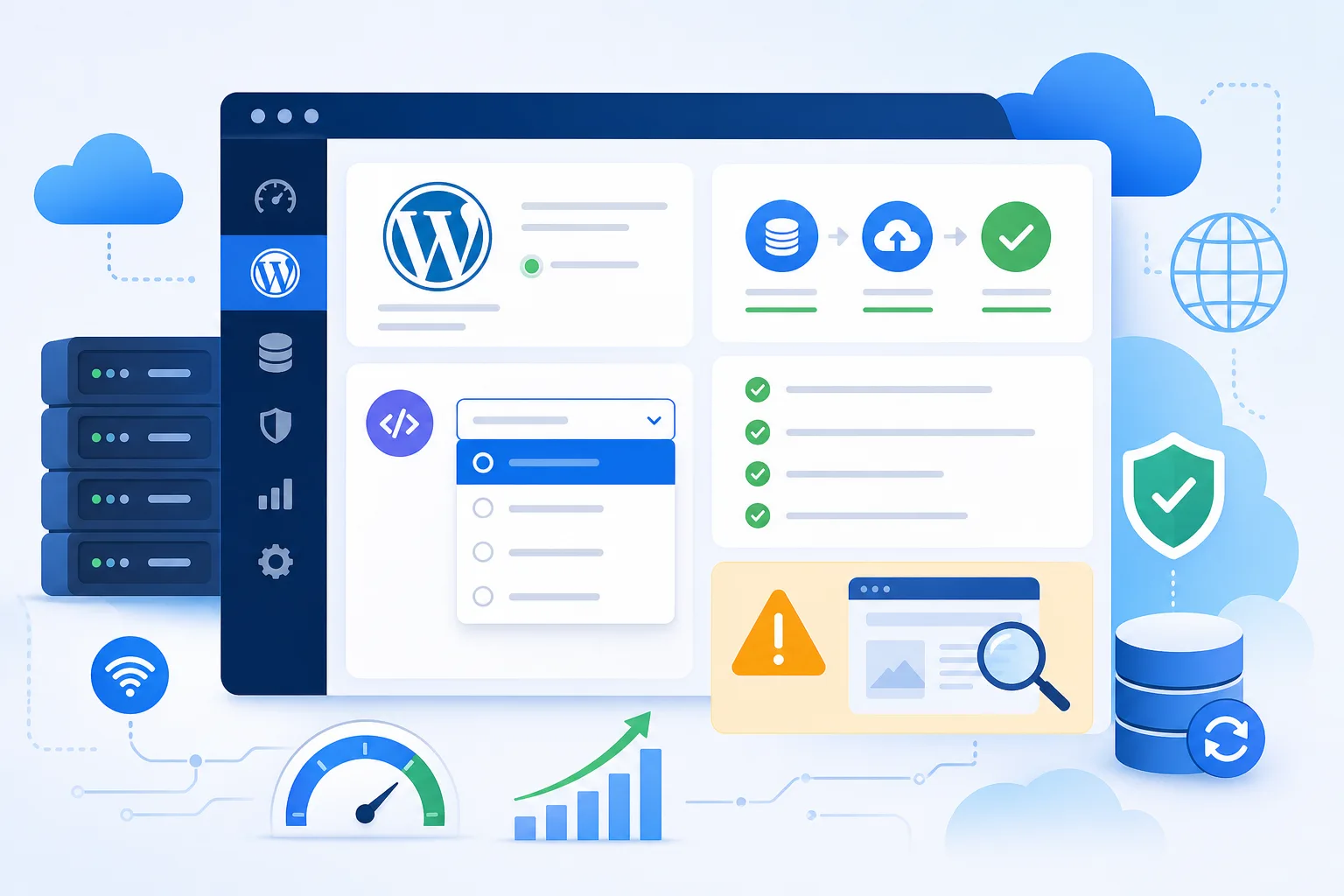
Trocar a versão do PHP no WordPress pode resolver alertas de compatibilidade, melhorar a estabilidade do ambiente e preparar o site para plugins mais recentes. Mas essa mudança não deve ser feita no impulso.
O PHP é a linguagem que executa boa parte do WordPress no servidor. Quando a versão muda, temas, plugins e trechos personalizados podem reagir de formas diferentes. Em alguns sites, tudo continua normal. Em outros, aparecem erro crítico, tela branca, formulário que para de enviar ou painel administrativo instável.
Na LetsCloud, a troca de versão do PHP faz sentido quando você quer mais controle sobre o ambiente de hospedagem, especialmente em VPS ou instalações com rotina de manutenção. O ponto principal é simples: teste antes, tenha backup e valide o site depois.
Quando trocar a versão do PHP no WordPress faz sentido
A troca de PHP costuma entrar na pauta em quatro situações.
- O painel do WordPress mostra aviso de versão antiga.
- Um plugin exige versão mais recente para funcionar.
- A hospedagem vai encerrar suporte a uma versão antiga.
- O site está passando por uma revisão técnica de manutenção.
Também pode fazer sentido durante uma migração para servidor novo, pois esse é um bom momento para revisar sistema operacional, banco de dados, cache, SSL e versão do PHP. Se você ainda está escolhendo o ambiente, veja também o guia sobre como dimensionar uma VPS WordPress na LetsCloud.
O que não faz sentido é trocar PHP como tentativa cega de resolver qualquer lentidão. Performance depende de tema, plugins, cache, banco de dados, imagens, servidor e tráfego. PHP é uma parte da equação, não uma solução isolada.
Antes de mexer no PHP, faça estas verificações
Antes de alterar qualquer configuração, registre o estado atual do site. Isso ajuda a voltar atrás se algo falhar.
Confira estes pontos:
- Versão atual do WordPress.
- Versão atual do PHP.
- Tema ativo e tema filho, se houver.
- Plugins ativos.
- Plugins abandonados ou sem atualização recente.
- Funções críticas do site, como compra, formulário, login e área restrita.
- Existência de código personalizado no tema ou em plugin próprio.
Se o site tem WooCommerce, área de membros, LMS, integração com CRM ou pagamento online, o cuidado deve ser maior. Uma página institucional simples tolera testes com menos variáveis. Uma loja em produção precisa de janela de manutenção, cópia de teste e plano de retorno.
Também é recomendável atualizar WordPress, plugins e tema antes de pensar na troca, desde que isso seja feito com backup. Se esse ponto ainda não está organizado, siga o guia sobre como atualizar WordPress, plugins e temas sem quebrar o site.
Como preparar um teste seguro na LetsCloud
O caminho mais seguro é criar um ambiente de teste antes de mexer no site em produção. Na prática, você cria uma cópia do site, muda o PHP nessa cópia e verifica se tudo continua funcionando.
Na LetsCloud, esse fluxo é útil para quem usa VPS ou uma estrutura com acesso ao painel e ao servidor. A ideia não é complicar a manutenção. É evitar que uma troca simples derrube uma página de orçamento, uma campanha ativa ou o checkout de uma loja.
Um teste seguro deve incluir:
- Cópia recente dos arquivos do WordPress.
- Cópia recente do banco de dados.
- Subdomínio de teste, como teste.seudominio.com.br.
- SSL ativo no ambiente de teste.
- Bloqueio de indexação para evitar que o Google encontre a cópia.
- Senha ou restrição de acesso, se houver dados sensíveis.
Se você ainda não tem esse fluxo, leia o guia sobre ambiente de teste WordPress na LetsCloud. Ele ajuda a separar o que é teste do que é site publicado.
Passo a passo para trocar a versão do PHP
O painel exato pode variar conforme a configuração da hospedagem, mas a lógica técnica é a mesma.
- Faça backup completo do site.
- Confirme se o backup pode ser restaurado.
- Acesse o painel ou configuração do servidor onde a versão do PHP é definida.
- Veja a versão atual em uso.
- Escolha a nova versão compatível com WordPress, tema e plugins.
- Aplique a alteração primeiro no ambiente de teste.
- Limpe cache do site, se houver.
- Acesse o painel administrativo do WordPress.
- Teste páginas públicas e funções críticas.
- Só depois repita a alteração no ambiente de produção.
O backup não é detalhe. Ele é o que permite desfazer a mudança com menos improviso. Se você ainda não tem rotina clara, veja o conteúdo sobre backup do WordPress antes de alterar o site.
Evite fazer essa troca em horário de pico. Para loja virtual, prefira períodos com menor volume de pedidos. Para site institucional, escolha um horário em que a equipe consiga testar formulário e navegação logo após a mudança.
Como validar se o WordPress continuou funcionando
Depois de alterar o PHP, não basta abrir a página inicial e encerrar o trabalho. Muitos problemas aparecem em áreas internas ou em páginas específicas.
Faça esta validação:
- Abra a página inicial em aba anônima.
- Acesse o painel administrativo.
- Crie um rascunho de post e salve.
- Teste formulário de contato.
- Verifique menus, busca interna e páginas principais.
- Se houver loja, simule carrinho e checkout até onde for seguro.
- Veja se imagens continuam carregando.
- Limpe cache do navegador e do plugin de cache.
- Consulte logs de erro do servidor, se disponíveis.
- Monitore o site por algumas horas.
Esse último ponto é importante. Alguns avisos só aparecem quando uma tarefa agendada roda, quando um plugin envia e mail ou quando um visitante executa uma ação específica. Para acompanhar sinais depois da mudança, use o guia sobre como monitorar erros no WordPress depois de mudanças no site.
Erros comuns depois da troca de PHP
O erro mais visível é a tela de erro crítico do WordPress. Ela geralmente indica conflito com plugin, tema ou código personalizado. Nem sempre significa perda de dados, mas exige ação cuidadosa.
Outros sinais comuns são:
- Painel administrativo lento ou inacessível.
- Formulário que não envia mensagem.
- Checkout com falha.
- Plugin de cache exibindo página antiga.
- Avisos de função obsoleta.
- Página branca em uma área específica do site.
- Integração externa parando de responder.
Se isso acontecer, volte para a versão anterior do PHP e investigue em ambiente de teste. Desativar plugins em produção sem critério pode criar outro problema. Comece pelos plugins mais antigos, integrações críticas e trechos personalizados.
Quando a falha vem de tema desatualizado, a troca de PHP pode revelar um problema que já existia. Nesse caso, adiar a atualização resolve apenas por um tempo. O ideal é planejar correção do tema ou substituição por uma opção mantida.
Quando não mudar a versão do PHP ainda
Nem toda recomendação técnica deve ser aplicada no mesmo dia. Existem momentos em que é melhor preparar o terreno.
Espere antes de trocar se:
- Você não tem backup restaurável.
- O site está no meio de uma campanha paga.
- A loja está em período de alto volume.
- O desenvolvedor responsável não está disponível.
- Há plugins antigos sem alternativa definida.
- O site tem código personalizado sem documentação.
- Você não consegue testar checkout, formulário ou login.
Nesses casos, a ação correta é criar uma lista de pendências. Atualize o que for possível, documente integrações, crie ambiente de teste e escolha uma janela de manutenção.
A LetsCloud ajuda quando você precisa controlar ambiente, testar em VPS e separar produção de homologação. Mas a ferramenta não substitui processo. Hospedagem adequada reduz atrito técnico, enquanto rotina de manutenção reduz improviso.
Checklist final para publicar a mudança
Antes de considerar a troca concluída, confirme:
- Backup completo criado e localizado.
- Restauração possível ou já testada.
- Ambiente de teste usado antes da produção.
- WordPress, tema e plugins revisados.
- Versão anterior do PHP anotada.
- Páginas principais testadas.
- Formulários testados.
- Área administrativa acessível.
- Cache limpo.
- Logs verificados.
- Monitoramento feito após a alteração.
Se todos os pontos estiverem em ordem, a troca tende a ser uma manutenção controlada, não uma aposta. O próximo passo é documentar a mudança: data, versão antiga, versão nova, responsável e problemas encontrados. Essa anotação economiza tempo na próxima manutenção.
Perguntas frequentes
Posso trocar o PHP do WordPress sem backup?
Não é recomendável. Mesmo quando a troca parece simples, um plugin antigo ou código personalizado pode falhar. Faça backup dos arquivos e do banco de dados antes da alteração.
A versão mais nova do PHP sempre melhora o site?
Não necessariamente. Versões mais recentes podem trazer ganhos e melhor suporte, mas o resultado depende do tema, plugins, cache e servidor. Compatibilidade vem antes de expectativa de performance.
Plugin antigo pode impedir a troca de PHP?
Sim. Plugins sem manutenção podem usar funções incompatíveis com versões novas do PHP. Teste em ambiente separado e avalie substituição quando o plugin for crítico.
Preciso de VPS para controlar a versão do PHP?
Não em todos os casos. Algumas hospedagens compartilhadas permitem selecionar PHP no painel. A VPS faz sentido quando você precisa de mais controle, isolamento, ajustes de servidor e rotina técnica mais previsível.
O que fazer se aparecer erro crítico no WordPress?
Volte para a versão anterior do PHP, acesse os logs e teste em ambiente de cópia. Depois investigue plugin, tema e código personalizado. Evite fazer várias mudanças ao mesmo tempo, pois isso dificulta encontrar a causa.


