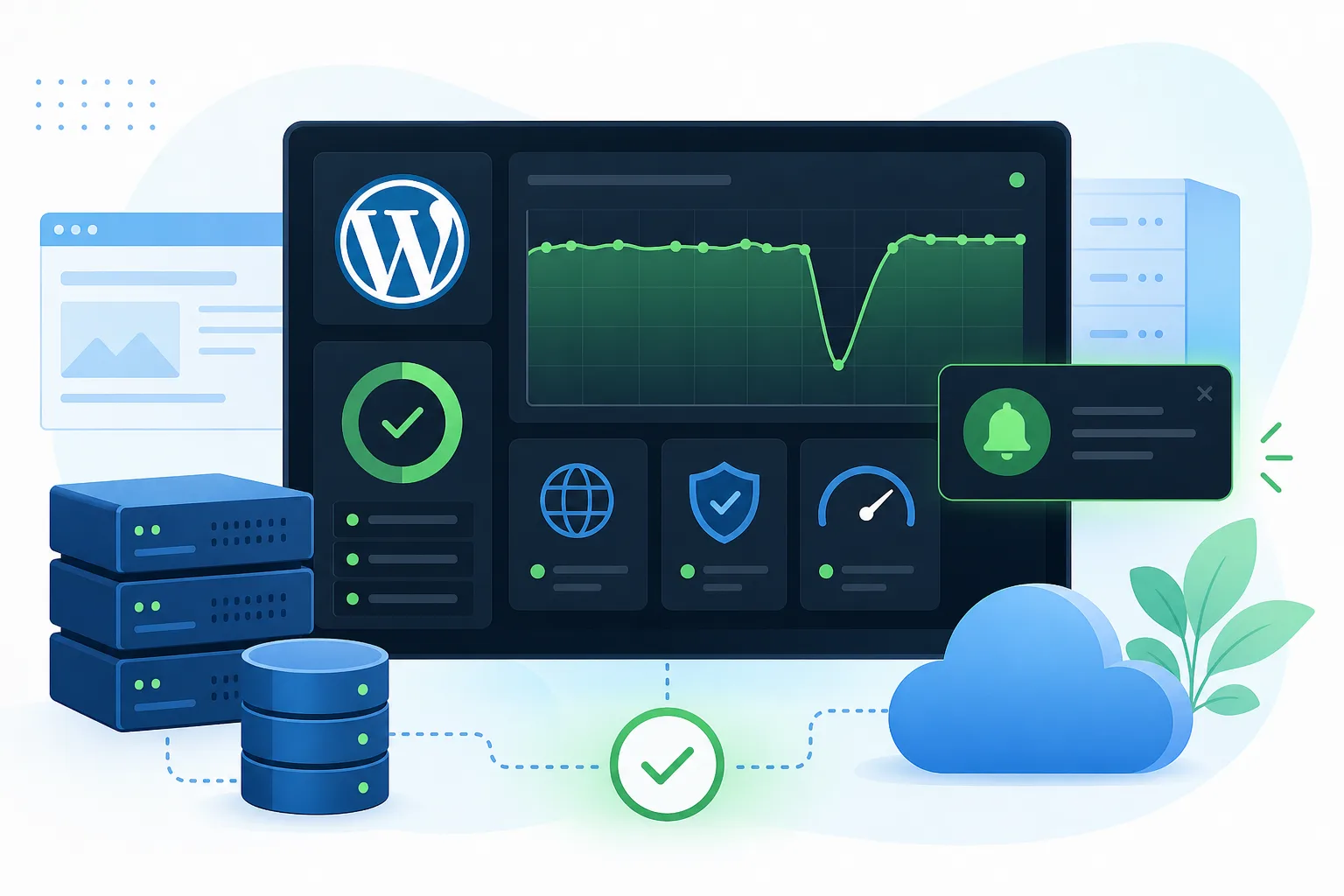
Monitoramento de uptime no WordPress serve para avisar quando o site fica indisponível, demora demais para responder ou começa a falhar em páginas importantes. Em uma VPS na LetsCloud, esse monitoramento ajuda a separar três coisas: problema no servidor, problema no WordPress e problema externo, como DNS, certificado SSL ou serviço de terceiros.
A ideia não é criar ansiedade com alertas a cada oscilação. O objetivo é montar uma rotina simples para saber quando agir, o que verificar primeiro e quando escalar a investigação. Para sites institucionais, blogs com tráfego constante, portais de conteúdo e lojas WooCommerce, isso evita descobrir uma queda apenas quando um cliente reclama.
Como monitorar uptime no WordPress sem viver apagando incêndio
Uptime é o tempo em que o site fica acessível para visitantes. Parece simples, mas uma medição útil precisa olhar além da página inicial.
Um site pode abrir a home e falhar no carrinho. Pode carregar o painel administrativo, mas mostrar erro no formulário de contato. Também pode responder para você, no seu provedor de internet, e falhar para visitantes em outras regiões.
Por isso, o monitoramento precisa responder a perguntas práticas:
- A página inicial responde com sucesso?
- O tempo de resposta subiu muito de uma hora para outra?
- O certificado SSL continua válido?
- O banco de dados está respondendo?
- O erro acontece em uma URL específica ou no site inteiro?
- O problema começou depois de atualização, plugin novo ou mudança de DNS?
Na LetsCloud, a VPS dá mais controle sobre recursos, versões e configurações do ambiente. Esse controle é útil, mas também exige rotina. Se CPU, memória, disco e serviços da aplicação não forem acompanhados, uma queda pode parecer inesperada quando, na prática, havia sinais antes.
Se você ainda está decidindo tamanho de servidor, veja também o guia sobre como dimensionar uma VPS WordPress na LetsCloud. Uptime depende de configuração, tráfego, cache, banco de dados e folga de recursos.
Quando o monitoramento de uptime faz sentido
Todo site publicado se beneficia de algum nível de monitoramento. A diferença está na profundidade.
Para um site institucional pequeno, um alerta externo verificando a página inicial a cada cinco ou dez minutos já ajuda bastante. Ele avisa se o site saiu do ar e dá um histórico básico de disponibilidade.
Para uma loja WooCommerce, o ideal é monitorar mais URLs. A home pode estar funcionando enquanto o checkout falha. Nesse caso, faz sentido acompanhar página de produto, carrinho, checkout e login de cliente, sem capturar dados pessoais.
Para portal de conteúdo, blog monetizado ou site de empresa com campanhas pagas, o monitoramento deve observar tempo de resposta. Se a página continua no ar, mas passa a demorar muito, há impacto na experiência do visitante.
Para ambiente de teste, o monitoramento pode ser mais simples. Ele serve para validar mudanças antes de mover algo para produção.
Monitoramento não é prioridade quando o site ainda está em construção e sem visitantes. Nessa fase, é mais importante organizar backup, SSL, DNS e rotina de publicação.
Pré requisitos antes de configurar os alertas
Antes de ativar qualquer ferramenta de monitoramento, revise a base do ambiente.
- Domínio apontando corretamente para a VPS.
- SSL ativo e renovando sem intervenção manual.
- Backup configurado antes de testes e alterações.
- WordPress, plugins e tema atualizados com cautela.
- Cache configurado sem esconder erro real.
- Acesso administrativo protegido.
- Senhas de VPS e painel guardadas em local seguro.
Também defina quem recebe o alerta. Em muitos projetos, o dono do site recebe aviso, mas não sabe o que fazer. O ideal é que o alerta vá para alguém com capacidade de checar servidor, WordPress e DNS.
Se a rotina de backup ainda não está clara, leia o guia de backup automático WordPress na LetsCloud. Monitoramento informa o problema. Backup ajuda a recuperar o ambiente quando uma mudança causa dano.
O que monitorar em um site WordPress na LetsCloud
Comece simples. Depois avance conforme o risco do projeto.
Página inicial
É o primeiro teste. Configure uma verificação externa para a URL principal do site. O retorno esperado deve ser sucesso, não redirecionamento infinito, erro de SSL ou página em branco.
Se o site usa redirecionamento de HTTP para HTTPS, teste a URL final em HTTPS. Assim você evita alerta causado apenas por uma cadeia de redirecionamento mal interpretada.
Páginas críticas
Inclua páginas que geram contato ou receita. Exemplos:
- Página de contato.
- Página de orçamento.
- Página de produto.
- Carrinho.
- Checkout.
- Área de login do cliente.
Evite monitorar URLs que exigem sessão privada com dados reais. O monitoramento deve validar disponibilidade, não guardar credenciais sensíveis.
Tempo de resposta
O tempo de resposta não precisa ser perfeito. Ele precisa ser acompanhado em tendência.
Se a home costuma responder em 600 milissegundos e passa a responder em 4 segundos, vale investigar. Pode ser pico de tráfego, consulta pesada no banco, plugin com erro, cache vencido, fila de tarefas ou recurso da VPS no limite.
Esse indicador conversa com temas de performance, mas não substitui análise completa. Para investigar erros depois de mudanças, use como apoio o guia sobre como monitorar erros no WordPress depois de mudanças no site.
SSL e DNS
Um site pode estar hospedado corretamente e mesmo assim parecer fora do ar por causa de certificado vencido, DNS mal apontado ou propagação incompleta.
Inclua verificação de SSL quando a ferramenta permitir. Também mantenha registro de alterações de DNS. Se alguém troca apontamentos sem avisar, o monitoramento acusa a falha, mas o diagnóstico fica mais demorado.
Recursos da VPS
No ambiente da LetsCloud, acompanhe sinais do servidor:
- Uso de CPU.
- Uso de memória.
- Espaço em disco.
- Tráfego fora do padrão.
- Reinícios inesperados.
- Serviços essenciais parados.
Esses sinais ajudam a entender se a queda veio do WordPress ou do ambiente. Por exemplo, disco cheio pode impedir cache, upload, sessão e gravação de logs. Memória no limite pode derrubar processos. CPU alta pode indicar pico real, robô agressivo ou plugin executando tarefa pesada.
Como configurar alertas úteis de disponibilidade
A configuração ideal depende da ferramenta escolhida, mas a lógica é parecida.
Primeiro, crie um monitor para a página inicial. Use intervalo de cinco minutos para site comum. Em loja ou campanha ativa, reduza o intervalo se o volume justificar. Intervalo muito curto pode gerar ruído e custo sem melhorar a resposta.
Depois, defina condição de alerta. Evite avisar no primeiro erro isolado. Uma boa prática é alertar após duas ou três falhas seguidas. Isso reduz falso positivo causado por instabilidade momentânea de rota entre a ferramenta e o servidor.
Em seguida, escolha canais de aviso. E mail funciona para rotina, mas pode ser lento em incidentes. Para operação mais sensível, use canal de mensagem com notificação ativa. O importante é que alguém assuma o chamado.
Também crie um texto de procedimento. Exemplo:
- Verificar se o alerta cita uma URL ou o site inteiro.
- Acessar o site por rede diferente.
- Testar painel do WordPress.
- Conferir status da VPS na LetsCloud.
- Verificar uso de CPU, memória e disco.
- Conferir mudanças recentes em plugins, tema, DNS ou SSL.
- Registrar horário, causa provável e ação tomada.
Esse procedimento reduz improviso. Em vez de culpar imediatamente a hospedagem, a equipe segue uma sequência de diagnóstico.
Como investigar uma queda sem culpar a hospedagem de imediato
Quando o alerta chega, respire antes de reiniciar tudo. Reinício pode resolver um sintoma, mas apagar pistas importantes.
Comece confirmando se o site está fora do ar para mais de uma pessoa. Teste em rede móvel e em outra conexão. Se possível, use uma ferramenta externa para confirmar.
Depois veja se o problema é geral ou específico. Se apenas o checkout falha, a causa pode estar em plugin de pagamento, sessão, cache ou conflito. Se todas as páginas retornam erro, a investigação vai para servidor, PHP, banco de dados, SSL ou DNS.
Em uma VPS na LetsCloud, confira recursos do servidor. CPU alta por poucos minutos pode ser pico. CPU alta constante pede investigação. Memória esgotada, disco cheio e serviço de banco parado são sinais mais urgentes.
Veja também o que mudou recentemente. Atualização de plugin, nova regra de cache, troca de versão do PHP, alteração de tema e mudança em DNS estão entre as causas mais comuns.
Se nada mudou no WordPress, olhe logs e métricas. Logs ajudam a encontrar erro 500, limite de memória, falha de conexão com banco e requisições repetidas. Métricas mostram se houve esgotamento de recurso.
Erros comuns ao monitorar uptime no WordPress
Um erro comum é monitorar apenas a home. Isso dá sensação de controle, mas não mostra falha em formulários, login ou checkout.
Outro erro é receber alerta demais. Se a equipe ignora notificação por excesso de aviso falso, o monitoramento perdeu valor. Ajuste intervalo, número de falhas antes do alerta e URLs verificadas.
Também é comum confundir uptime com performance. Um site pode estar disponível e ainda assim estar lento. Uptime responde se o site abre. Performance investiga como ele abre.
Outro problema é não registrar mudanças. Sem histórico, cada queda vira investigação do zero. Anote atualizações, alterações de DNS, troca de plugin e ajustes de servidor.
Por fim, não deixe monitoramento substituir manutenção. Ele é um alarme. A rotina precisa incluir backup, atualização, revisão de logs, testes e limpeza.
Checklist mensal de monitoramento
Use esta lista uma vez por mês ou depois de mudanças importantes.
- Conferir se os alertas ainda chegam para as pessoas certas.
- Revisar URLs monitoradas.
- Verificar se páginas críticas mudaram de endereço.
- Checar validade do SSL.
- Conferir uso de disco na VPS.
- Revisar picos de CPU e memória.
- Testar restauração de backup em ambiente seguro quando possível.
- Registrar quedas do mês e causa provável.
- Remover alertas que geram ruído.
- Incluir novas páginas importantes, como campanha, produto ou formulário.
Esse checklist combina bem com a rotina de manutenção WordPress mensal. O monitoramento mostra sinais. A manutenção transforma esses sinais em ação.
Perguntas frequentes sobre monitoramento de uptime WordPress
Monitoramento de uptime deixa o site mais rápido?
Não. Ele não otimiza o WordPress por conta própria. Ele mostra quando o site ficou indisponível ou quando o tempo de resposta mudou muito. A melhoria depende de diagnóstico, cache, código, banco de dados, servidor e conteúdo.
Preciso instalar plugin para monitorar disponibilidade?
Nem sempre. Para saber se o site responde externamente, uma ferramenta fora do WordPress costuma ser melhor. Plugin pode ajudar com logs internos, mas se o WordPress sair do ar, o plugin também pode parar de registrar.
Um alerta de queda significa problema na LetsCloud?
Não necessariamente. Pode ser plugin com erro, banco sobrecarregado, DNS alterado, SSL vencido, cache com regra incorreta ou pico de tráfego. A LetsCloud entra no diagnóstico quando você verifica VPS, recursos, serviços e rede do ambiente.
Monitoramento substitui backup automático?
Não. Monitoramento avisa. Backup recupera. Os dois se complementam. Se uma atualização quebra o site, o alerta pode chegar rápido, mas a recuperação depende de backup confiável e testado.
Qual intervalo de verificação usar?
Para site institucional, cinco ou dez minutos costuma ser suficiente. Para loja, campanha paga ou página crítica de vendas, pode fazer sentido reduzir o intervalo. Evite intervalo curto demais sem equipe pronta para responder.
Próximos passos
Se o seu WordPress está em uma VPS na LetsCloud, comece monitorando a página inicial, uma página crítica e o certificado SSL. Depois acompanhe CPU, memória e disco. Com isso, você já diferencia boa parte dos incidentes simples.
Em seguida, conecte o monitoramento à manutenção. Tenha backup, registro de mudanças e uma sequência clara de diagnóstico. O melhor alerta é aquele que ajuda alguém a agir com calma, não aquele que apenas assusta a equipe.


