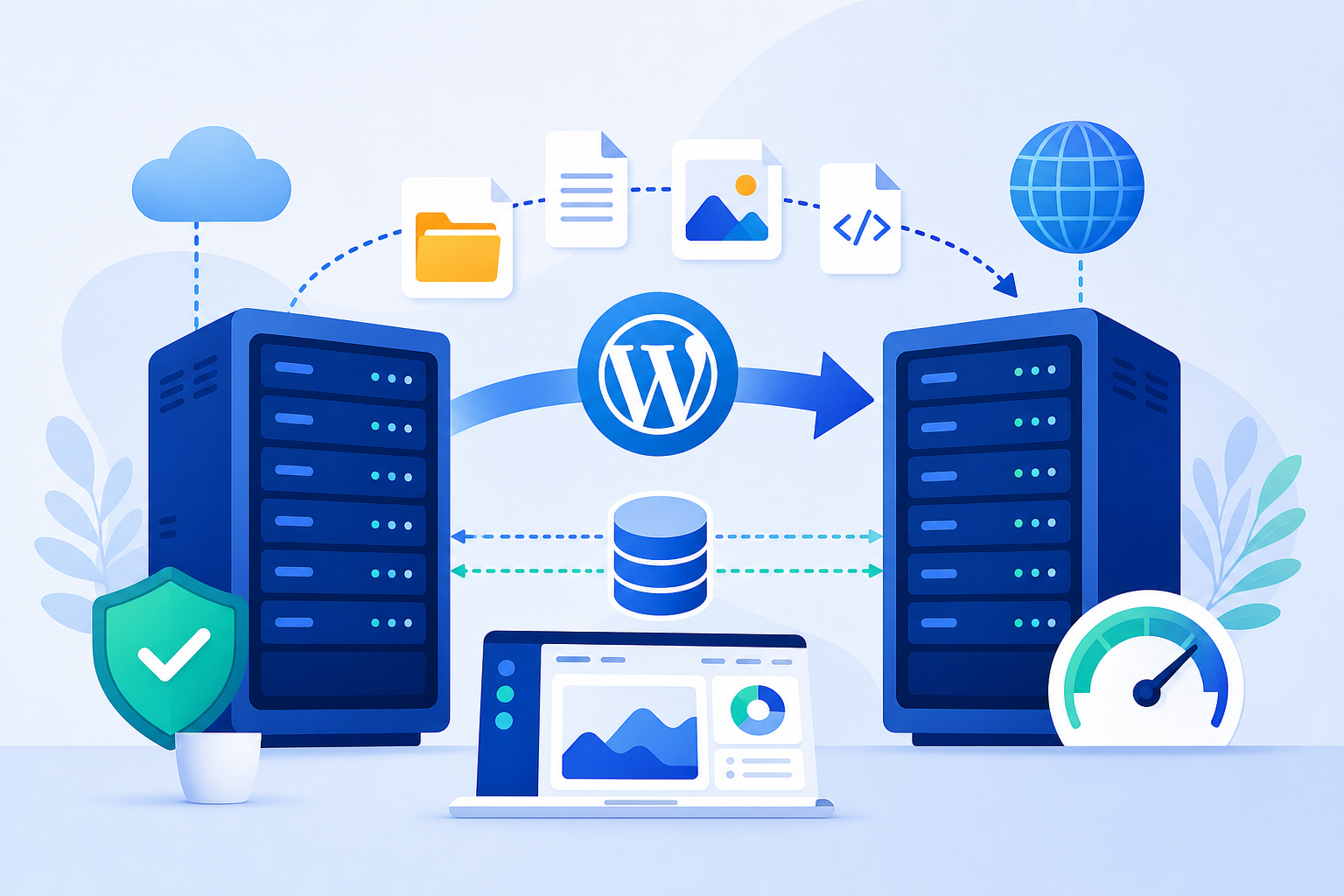
Migrar WordPress para outra hospedagem significa copiar arquivos, banco de dados, configurações e domínio para um novo ambiente. O ponto mais importante é não começar pelo DNS. Primeiro você prepara a nova hospedagem, faz backup, testa o site em ambiente temporário e só depois aponta o domínio.
Esse roteiro serve para site institucional, blog, portfólio e loja pequena. Em loja virtual com pedidos entrando todos os dias, fórum ou área de membros, a migração exige janela de manutenção e cuidado extra com dados novos. Nesses casos, vale reduzir alterações no site antigo durante a troca.
Como migrar WordPress para outra hospedagem com menos risco
A migração dá errado quando parece simples demais. Copiar apenas a pasta do WordPress não basta. O conteúdo das páginas, usuários, pedidos, configurações de tema e opções de plugins ficam no banco de dados. Já imagens, temas, plugins e uploads ficam nos arquivos.
A forma mais segura é seguir uma ordem:
- Fazer backup completo do site atual.
- Criar o ambiente na nova hospedagem.
- Copiar arquivos e banco de dados.
- Ajustar configuração do WordPress.
- Testar antes de apontar o domínio.
- Alterar DNS.
- Configurar SSL.
- Monitorar erros depois da troca.
Se você ainda está escolhendo o ambiente novo, veja também o guia sobre hospedagem compartilhada ou VPS para WordPress. Uma VPS pode fazer sentido para projetos com mais tráfego, mais controle e necessidade de configuração própria. Para sites simples, pode ser mais trabalho do que benefício.
Antes de começar, entenda o que será migrado
Um site WordPress normalmente tem três partes principais.
- Arquivos do WordPress: núcleo, temas, plugins e uploads.
- Banco de dados: posts, páginas, usuários, menus, configurações e opções de plugins.
- Configurações externas: domínio, DNS, SSL, e mail, CDN e integrações.
A migração só termina quando as três partes estão coerentes. Um exemplo comum: o site abre na nova hospedagem, mas formulários param de enviar mensagem porque o e mail ficou preso na hospedagem antiga. Outro caso comum é a página inicial carregar, mas imagens antigas ficarem quebradas por caminho incorreto ou permissão de arquivo.
Pré requisitos para uma migração segura
Antes de mexer no site, separe:
- Acesso ao painel da hospedagem antiga.
- Acesso ao painel da nova hospedagem.
- Login administrativo do WordPress.
- Acesso ao registrador do domínio ou zona DNS.
- Espaço suficiente para backup.
- Horário de menor movimento no site.
- Lista dos plugins críticos, como loja, formulário, cache e segurança.
Se a nova hospedagem for a LetsCloud, o ideal é criar o servidor ou ambiente WordPress antes da mudança de DNS. Assim você consegue validar PHP, banco de dados, SSL e acesso ao painel com calma. A LetsCloud entra bem quando você quer mais controle de servidor e um caminho claro para projetos que precisam crescer, mas ainda assim a migração precisa de backup e teste.
Passo 1: faça um backup completo do site atual
Antes de migrar, faça um backup que possa ser restaurado. Não confie apenas em uma cópia automática antiga.
O backup precisa conter:
- Banco de dados.
- Pasta wp content.
- Arquivo wp config.php.
- Temas e plugins ativos.
- Uploads de mídia.
- Arquivos especiais, quando existirem, como .htaccess e regras de cache.
Se você não tem rotina de backup, comece pelo guia backup do WordPress antes de alterar o site. Ele ajuda a evitar a situação mais comum em migração ruim: descobrir tarde demais que o backup está incompleto.
Guarde uma cópia fora da hospedagem antiga. Pode ser no computador local, em armazenamento externo ou em um serviço de nuvem. Se a hospedagem antiga ficar instável durante a migração, você ainda terá uma cópia disponível.
Passo 2: prepare a nova hospedagem antes de mexer no domínio
Na nova hospedagem, crie o ambiente do WordPress com a versão de PHP compatível com o site atual. Se o site antigo usa plugins antigos, evite trocar várias coisas ao mesmo tempo. Primeiro migre. Depois atualize o que precisa ser atualizado.
Confira estes pontos:
- Versão de PHP compatível.
- Banco de dados criado.
- Usuário do banco com permissões corretas.
- Espaço em disco suficiente.
- Limite de memória adequado ao site.
- Acesso FTP, SFTP ou gerenciador de arquivos.
- Logs de erro disponíveis.
Em site WooCommerce, área de cursos ou portal com muitos plugins, confirme também limite de execução, upload máximo e memória do PHP. Um erro de migração pode parecer problema de banco, mas ser apenas limite baixo de upload ou tempo de execução.
Passo 3: copie arquivos e banco de dados
Você pode migrar com plugin ou manualmente.
Com plugin, ferramentas de migração costumam empacotar arquivos e banco em um instalador. É prático para sites pequenos e médios. Ainda assim, valide se o arquivo gerado não ficou incompleto.
Na migração manual, o processo costuma ser:
- Baixar os arquivos do site antigo.
- Exportar o banco de dados.
- Enviar os arquivos para a nova hospedagem.
- Importar o banco no novo servidor.
- Ajustar o wp config.php com nome do banco, usuário, senha e servidor.
- Corrigir URLs se o ambiente temporário usou outro endereço.
Não apague o site antigo logo após copiar. Mantenha por alguns dias, até confirmar que o domínio, SSL, formulários, imagens, login e páginas críticas estão funcionando na nova hospedagem.
Passo 4: teste o WordPress antes de alterar o DNS
Essa etapa reduz muito o risco. O objetivo é abrir o site novo sem depender do domínio principal.
Você pode testar por URL temporária, subdomínio de teste ou ajuste local no arquivo hosts do computador. O método depende da hospedagem e do seu nível técnico.
Teste estes pontos:
- Página inicial.
- Páginas internas.
- Login no wp admin.
- Upload de imagem.
- Formulário de contato.
- Busca interna.
- Carrinho e checkout, se houver loja.
- Links permanentes.
- Imagens antigas.
- Painel de plugins.
Se aparecer tela branca, erro 500 ou aviso de conexão com banco, não altere o DNS ainda. Veja logs da hospedagem, confira wp config.php e valide se o banco foi importado por completo.
Passo 5: aponte o domínio e configure o SSL
Depois que o site novo estiver testado, é hora de apontar o domínio. Essa troca é feita no DNS, alterando registros como A, CNAME ou nameservers, conforme o modelo da hospedagem.
Se você não tem prática com DNS, use o guia como apontar um domínio para WordPress sem errar o DNS. Não faça várias alterações sem anotar o estado anterior. Um print da zona DNS antes da mudança pode economizar tempo se for necessário voltar.
Após o domínio responder pela nova hospedagem, configure o SSL. O cadeado do navegador depende do certificado ativo e das URLs do WordPress usando HTTPS. Para evitar redirecionamentos quebrados, siga o passo a passo de como configurar SSL no WordPress.
A propagação do DNS pode levar algumas horas. Durante esse período, algumas pessoas podem ver o site antigo e outras o novo. Por isso, evite publicar conteúdo importante, receber pedidos sem controle ou fazer mudanças grandes durante a janela de migração.
Erros comuns ao migrar WordPress
Um erro comum é migrar primeiro e só depois descobrir que o backup não restaura. Sempre teste a integridade do arquivo quando possível.
Outro erro é trocar PHP, tema, plugins e hospedagem no mesmo dia. Se algo quebrar, fica difícil identificar a causa. Migração boa muda o mínimo necessário.
Também é comum esquecer do e mail. Se o domínio usa contas na hospedagem antiga, a mudança de DNS pode afetar envio e recebimento. Antes de trocar nameservers, confira registros MX, SPF, DKIM e DMARC quando existirem.
Mais um problema frequente é deixar plugin de cache ativo durante a migração. Cache antigo pode esconder erro real, gerar redirecionamento errado ou manter URL temporária. Depois da migração, limpe cache do plugin, cache do servidor e CDN, se houver.
Checklist final depois da migração
Use esta lista antes de considerar a migração encerrada:
- O domínio abre na nova hospedagem.
- O SSL está ativo.
- O painel wp admin funciona.
- Páginas internas não retornam erro 404.
- Imagens carregam sem caminho antigo quebrado.
- Formulários enviam corretamente.
- E mail do domínio continua funcionando.
- Plugins críticos foram testados.
- Cache foi limpo.
- Backup novo foi criado na nova hospedagem.
- O site antigo foi mantido temporariamente como plano de retorno.
Se algo falhar de forma grave, não improvise em produção. Volte ao backup ou siga um processo controlado de restauração. O guia como restaurar backup WordPress com segurança é o próximo recurso para esse cenário.
Perguntas frequentes sobre migração de WordPress
Posso migrar WordPress sem plugin?
Sim. A migração manual funciona bem quando você sabe exportar banco de dados, copiar arquivos e ajustar wp config.php. Para iniciantes, um plugin pode reduzir etapas, mas não elimina a necessidade de backup e teste.
Quanto tempo leva para o domínio funcionar na nova hospedagem?
A troca pode começar a funcionar em minutos, mas a propagação pode levar algumas horas. O tempo depende do DNS anterior, do registrador, do provedor e do cache dos provedores de internet.
Preciso contratar VPS para migrar WordPress?
Nem sempre. VPS é útil quando você precisa de mais controle, isolamento e possibilidade de ajuste no servidor. Para site pequeno, hospedagem gerenciada ou compartilhada pode ser suficiente. Se escolher VPS na LetsCloud, considere também quem fará atualizações, segurança, backups e monitoramento.
O que conferir se o site ficou com erro depois da migração?
Comece por wp config.php, banco importado, versão do PHP, permissões de arquivos e logs de erro. Depois confira plugins de cache, regras de redirecionamento e URLs antigas no banco.
Próximos passos para manter o site estável
Depois da migração, crie uma rotina mínima de manutenção. Agende backups, monitore erros, atualize plugins com cuidado e mantenha acesso à hospedagem organizado.
A migração não precisa ser feita com pressa. O caminho mais seguro é preparar o novo ambiente, testar antes do DNS e manter plano de retorno. Se você vai migrar porque o site atual ficou lento ou limitado, avalie também se a nova hospedagem resolve o problema real. Às vezes o gargalo está em plugin pesado, tema mal configurado ou falta de cache. Em outros casos, trocar para um ambiente mais controlado, como uma VPS bem configurada na LetsCloud, pode ser uma decisão coerente para a próxima fase do projeto.


