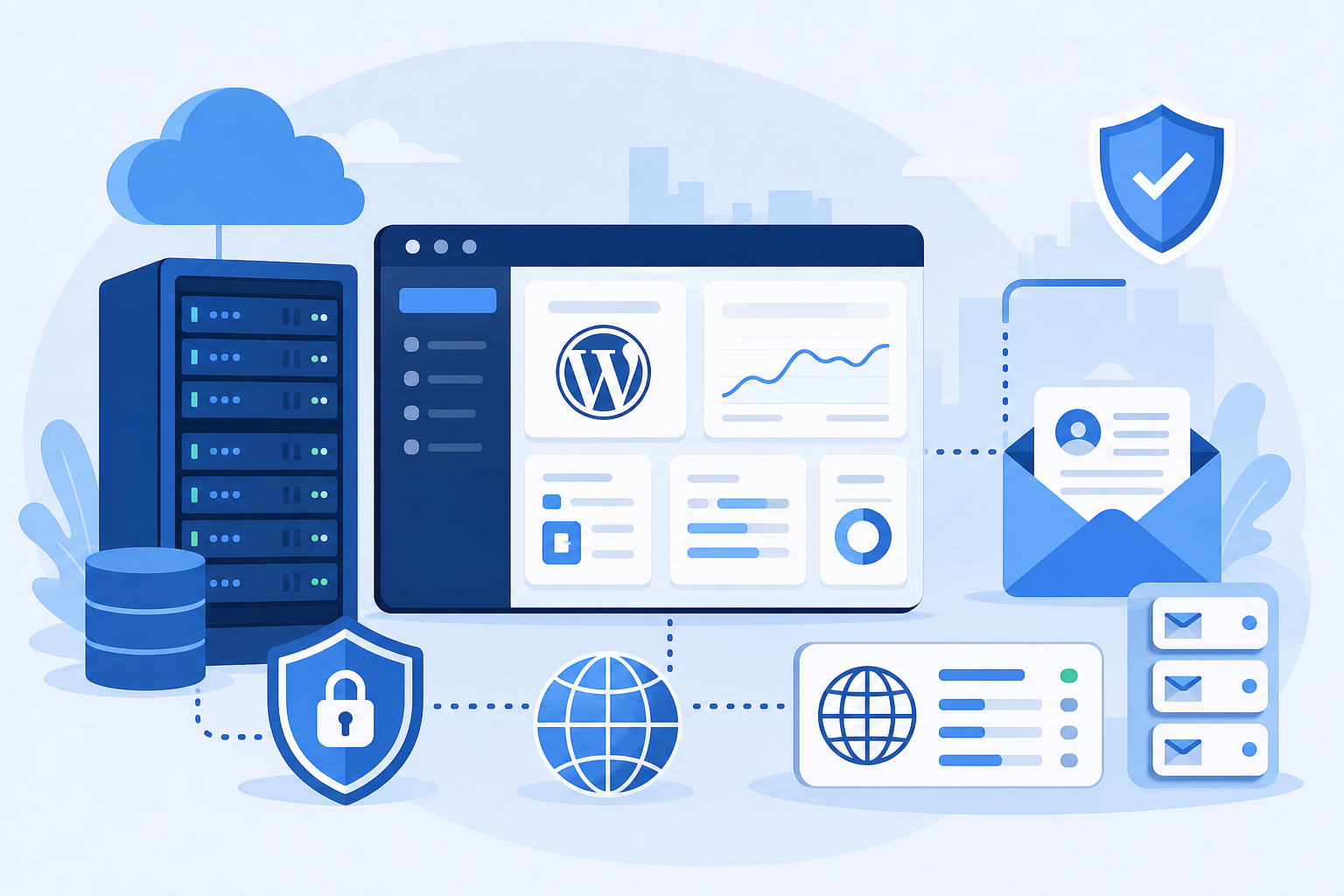
Quando você contrata uma hospedagem WordPress, uma dúvida aparece rápido: o e mail profissional deve ficar no mesmo lugar do site ou em um serviço separado? Para a maioria dos sites de empresa, prestador de serviços e loja pequena, o caminho mais seguro é separar as funções. O WordPress fica na hospedagem do site. As caixas de e mail ficam em um provedor próprio de e mail. O domínio e o DNS conectam tudo.
Essa separação evita um problema comum: trocar a hospedagem do WordPress e, sem perceber, parar de receber mensagens em [email protected]. Também facilita manutenção, migração e testes. O site pode mudar de servidor, enquanto o e mail continua estável.
Como organizar hospedagem WordPress e e mail profissional
Pense em quatro peças diferentes.
O domínio é o nome do seu site, como suaempresa.com.br. Ele costuma ser registrado em uma empresa de registro de domínio.
O DNS é a lista de instruções do domínio. Ele diz para onde o site aponta e qual serviço recebe os e mails.
A hospedagem WordPress guarda os arquivos, banco de dados, plugins, tema e uploads do site.
O serviço de e mail guarda as caixas, mensagens, contatos e regras de envio.
O erro mais comum é tratar tudo como se fosse uma coisa só. Não é. Você pode manter o domínio no registrador, apontar o site para uma VPS ou hospedagem WordPress e usar outro provedor para as caixas de e mail.
Se você ainda está ajustando o domínio, vale ler também o guia sobre como apontar um domínio para WordPress sem errar o DNS. Ele ajuda a entender a base antes de mexer nos registros de e mail.
Quando vale separar o site das caixas de e mail
Separar o e mail da hospedagem do WordPress faz sentido quando o site é importante para atendimento, vendas ou reputação profissional.
Em um site institucional, o formulário de contato pode falhar por configuração. Mesmo assim, o cliente ainda consegue escrever para [email protected] se o e mail estiver em um serviço separado e ativo.
Em uma loja virtual, mensagens de pedido, recuperação de senha e atendimento precisam de mais cuidado. O e mail não deve depender de um servidor que também está consumindo recursos com cache, plugin, tema e banco de dados.
Para um prestador de serviços, a lógica é parecida. O site pode passar por manutenção, mas o endereço profissional precisa continuar recebendo propostas.
Manter tudo junto pode ser aceitável em projetos muito pequenos, temporários ou de teste. Mesmo assim, é importante ter backup das mensagens e saber exatamente onde estão os registros DNS.
O que fica em cada lugar: domínio, DNS, site e mensagens
Na prática, a organização costuma ficar assim:
- O domínio continua registrado no provedor escolhido pelo dono do site.
- O DNS pode ficar no registrador, em um painel da hospedagem ou em um serviço especializado.
- O registro A aponta o site para o IP da hospedagem WordPress.
- O registro CNAME pode apontar www para o domínio principal.
- Os registros MX apontam para o serviço que recebe e mail.
- Os registros TXT ajudam a validar envio, reputação e autenticação.
Os registros TXT mais comuns são SPF, DKIM e DMARC. Eles ajudam os provedores a identificar se uma mensagem enviada pelo seu domínio parece legítima. A configuração exata depende do provedor de e mail. Por isso, copie os valores do painel oficial do serviço contratado, sem adaptar no improviso.
Um ponto importante: mudar o registro A do site não deveria mudar os registros MX do e mail. Se você troca a hospedagem WordPress e apaga a zona DNS antiga sem copiar tudo, pode derrubar o recebimento de mensagens.
Cenários práticos para site institucional, loja e prestador de serviços
Imagine uma clínica que usa WordPress para apresentar serviços e recebe agendamentos por formulário. O site pode ficar em uma hospedagem otimizada para WordPress. O e mail pode ficar em uma plataforma própria de e mail profissional. Assim, se houver uma migração do site, a recepção continua usando as caixas normalmente.
Agora pense em uma loja WooCommerce pequena. O WordPress precisa de boa hospedagem, SSL ativo, backup e atenção a performance. O e mail transacional merece cuidado separado. Dependendo do volume, pode ser necessário usar serviço específico para envio das mensagens automáticas da loja, além das caixas profissionais.
Para um designer freelancer, talvez o cenário seja mais simples. Um site portfólio com formulário e uma caixa [email protected] já resolve. Mesmo nesse caso, separar e mail do site reduz a chance de confusão quando houver troca de hospedagem.
Passo a passo para trocar a hospedagem sem derrubar o e mail
Antes de migrar o WordPress, faça um inventário do DNS atual. Tire prints do painel e copie os registros para uma planilha simples. Anote tipo, nome, valor e prioridade quando existir.
Depois, confirme onde o e mail está hospedado. Não chute. Entre no painel do provedor ou pergunte ao suporte. Procure pelos registros MX e pelos TXT de autenticação.
Em seguida, migre o WordPress para a nova hospedagem. Se você está nesse ponto, o guia sobre como migrar WordPress para outra hospedagem sem perder dados complementa esta etapa.
Depois da migração, altere apenas os registros necessários para o site. Em geral, isso significa o registro A e talvez o CNAME do www. Evite mexer nos registros MX se o objetivo é manter o e mail no provedor atual.
Após apontar o domínio, valide o SSL. Um site com HTTPS mal configurado pode carregar com aviso de segurança ou quebrar imagens e links internos. Se precisar revisar essa parte, veja como configurar SSL no WordPress sem quebrar o site.
Por fim, teste envio e recebimento de e mail. Envie uma mensagem de uma conta externa para sua caixa profissional. Responda essa mensagem. Depois teste o formulário do site e veja se a notificação chega.
Onde a LetsCloud entra nessa decisão
A LetsCloud pode entrar como ambiente para hospedar o WordPress quando você quer mais controle sobre servidor, recursos e configuração do site. Isso é útil em projetos que precisam de VPS, testes de performance, acesso mais previsível ao ambiente e separação clara entre aplicação e e mail.
Nesse modelo, o WordPress roda na infraestrutura escolhida para o site, enquanto o e mail fica em um serviço próprio. Essa divisão costuma ser mais organizada do que tentar transformar a mesma VPS em servidor de site, banco, cache e e mail ao mesmo tempo.
Hospedar e mail em VPS própria exige conhecimento de entrega, reputação de IP, filas, bloqueios, autenticação e manutenção. Para iniciantes, esse caminho pode virar uma fonte de problemas. Se o objetivo é criar um site WordPress profissional, normalmente faz mais sentido usar a VPS para o site e deixar as caixas em um provedor de e mail.
Como validar DNS, site e entrega de mensagens
Depois da mudança, abra o site pelo domínio principal e pelo www. Veja se ambos carregam a versão correta. Teste também páginas internas, área administrativa e formulário de contato.
No WordPress, confira a URL em Configurações e depois Geral. Ela deve refletir o endereço final do site, com HTTPS quando o SSL já estiver ativo.
No e mail, faça três testes simples:
- Receber mensagem de uma conta externa.
- Enviar mensagem para uma conta externa.
- Receber notificação enviada pelo formulário do WordPress.
Se o formulário não entrega, o problema pode estar no WordPress, no plugin de formulário, no envio SMTP ou na autenticação do domínio. Não altere os registros MX sem entender o motivo. MX trata do recebimento de mensagens. Muitos problemas de formulário estão ligados ao envio.
Erros comuns ao mexer no e mail junto com o WordPress
O primeiro erro é trocar os servidores DNS sem copiar os registros antigos. Quando isso acontece, o site pode voltar ao ar, mas o e mail para de receber.
O segundo erro é apagar registros MX achando que eles pertencem à hospedagem antiga. Às vezes pertencem ao provedor de e mail atual.
O terceiro erro é hospedar e mail na mesma VPS do WordPress sem preparo. O servidor pode até enviar algumas mensagens, mas entrega confiável depende de reputação, DNS correto e monitoramento.
O quarto erro é testar só o site. Uma migração só termina quando site, SSL, painel, formulário e e mail foram verificados.
O quinto erro é fazer a troca em horário de alto movimento. Prefira períodos de menor acesso e avise a equipe que usa as caixas profissionais.
Checklist final antes de publicar a mudança
Antes de considerar a troca concluída, confirme estes pontos:
- Backup recente do WordPress salvo fora da hospedagem antiga.
- Registros DNS antigos copiados.
- Provedor de e mail identificado.
- Registros MX preservados.
- Registros SPF, DKIM e DMARC conferidos no painel do e mail.
- Site carregando com domínio principal.
- HTTPS funcionando sem aviso no navegador.
- Formulário do WordPress testado.
- Envio e recebimento de e mail validados.
- Equipe avisada sobre a janela de alteração.
Se o site ainda não foi publicado, use também o checklist antes de publicar um site WordPress para revisar detalhes que costumam passar despercebidos.
Perguntas frequentes sobre hospedagem WordPress com e mail
Posso hospedar e mail e WordPress no mesmo lugar?
Pode, mas nem sempre é a melhor organização. Para projetos pequenos, pode funcionar. Para sites profissionais, separar e mail e WordPress reduz risco durante migrações e facilita manutenção.
Ao trocar a hospedagem do WordPress, perco meus e mails?
Você não perde mensagens apenas por trocar o servidor do site. O risco aparece quando os registros DNS do e mail são apagados ou substituídos. Por isso, copie os registros antes da mudança.
Quais registros DNS são mais importantes para e mail profissional?
Os registros MX indicam quem recebe as mensagens. SPF, DKIM e DMARC ajudam na autenticação. O provedor de e mail deve informar os valores corretos para cada domínio.
Uma VPS é boa para e mail profissional?
Uma VPS pode hospedar e mail, mas isso exige administração cuidadosa. Para a maioria dos iniciantes, é mais simples usar a VPS para o WordPress e contratar e mail profissional separado.
Quanto tempo leva para DNS e e mail estabilizarem?
Algumas alterações aparecem em minutos. Outras podem levar mais tempo, dependendo do DNS anterior, do cache e dos provedores envolvidos. Por isso, planeje a mudança e teste em etapas.
Próximo passo recomendado
Se você vai trocar a hospedagem do WordPress, não comece pelo painel novo. Comece pelo mapa do domínio. Descubra onde está o DNS, quais registros apontam o site e quais registros mantêm o e mail funcionando.
Com esse mapa em mãos, a mudança fica mais previsível. Você consegue migrar o WordPress, ativar SSL, manter as caixas profissionais e validar tudo antes de encerrar a hospedagem antiga.


