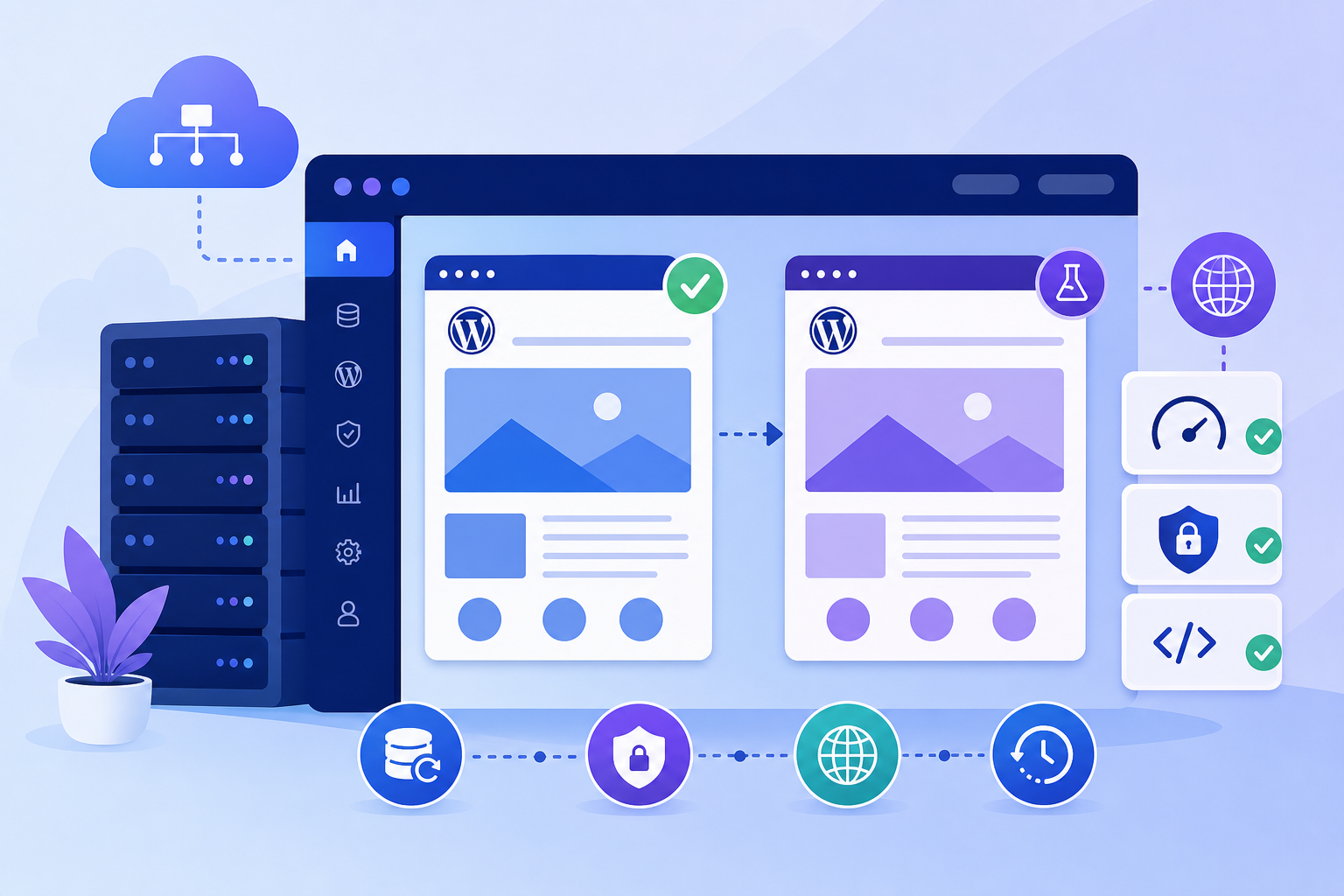
Criar um ambiente de teste para WordPress evita que mudanças importantes sejam aplicadas direto no site público. Ele serve para testar tema, plugin, atualização, formulário, checkout, layout e ajuste técnico antes de mexer no endereço principal.
Na prática, você cria uma cópia controlada do site em outro endereço, valida o que precisa mudar e só depois replica a alteração no site real. A LetsCloud entra bem nesse fluxo quando você quer separar melhor teste e produção, principalmente em sites que já recebem contatos, vendas ou acessos recorrentes.
Este guia não substitui backup. Ambiente de teste reduz risco operacional, mas não garante que tudo vai funcionar igual no site principal. A validação precisa considerar cache, versão do PHP, banco de dados, permissões, DNS, SSL e plugins ativos.
O que é um ambiente de teste no WordPress e quando usar
Um ambiente de teste é uma cópia do site usada para experimentar mudanças sem afetar visitantes. Ele pode ficar em um subdomínio, em um domínio temporário ou em uma instância separada.
Ele faz sentido quando você vai:
- Atualizar muitos plugins de uma vez.
- Trocar o tema do WordPress.
- Mudar construtor de páginas.
- Ajustar WooCommerce, meios de pagamento ou frete.
- Testar uma nova versão do PHP.
- Revisar performance antes de publicar uma campanha.
- Migrar o site para outra infraestrutura.
Para um blog pequeno, com poucas visitas e baixo impacto comercial, talvez um bom backup antes da mudança já seja suficiente. Para um site institucional que recebe orçamentos, uma loja virtual ou um portal com equipe de conteúdo, testar antes costuma ser uma escolha mais prudente.
Se você ainda está no começo da criação do site, veja também o guia de como instalar WordPress passo a passo. O ambiente de teste fica mais simples quando a instalação inicial já foi feita com domínio, SSL e permissões bem definidos.
Quando a LetsCloud ajuda nesse fluxo
A LetsCloud pode ser usada para criar uma instância separada para homologação, manter um servidor com recursos previsíveis e testar mudanças sem misturar tudo no mesmo painel da hospedagem principal.
Esse caminho é útil quando você quer:
- Separar o site real do site de teste.
- Testar uma configuração de servidor antes da migração.
- Validar uma nova versão do PHP com menos improviso.
- Criar uma cópia temporária para uma agência, desenvolvedor ou equipe interna.
- Simular o comportamento do site em um ambiente parecido com produção.
Isso não significa que toda pessoa precisa de uma VPS para testar WordPress. Se o site é simples, se você não quer lidar com servidor ou se a hospedagem atual já oferece recurso de staging confiável, pode ser melhor usar a ferramenta existente. A LetsCloud faz mais sentido quando infraestrutura, isolamento e controle técnico entram na decisão.
Pré requisitos antes de copiar o site
Antes de criar o ambiente de teste, organize estes pontos:
- Backup completo dos arquivos e do banco de dados.
- Acesso administrativo ao WordPress.
- Acesso ao painel da hospedagem ou servidor.
- Acesso ao DNS do domínio, caso use subdomínio.
- Lista de plugins críticos, como cache, segurança, formulário, SEO e loja.
- Versão atual do PHP e do banco de dados.
- Senhas e chaves de API que não devem ser expostas no teste.
O backup é obrigatório. Se algo der errado na cópia, você precisa ter uma versão recuperável. Antes de qualquer alteração grande, leia o guia de backup do WordPress antes de alterar o site.
Também vale anotar o que será testado. Não crie um ambiente de teste sem objetivo. Exemplo: testar atualização do WooCommerce, revisar o formulário de contato e validar o checkout com pedido fictício. Isso evita mexer em várias partes ao mesmo tempo e perder a origem de um erro.
Como montar um ambiente de teste WordPress na LetsCloud
Há mais de um jeito de fazer. O fluxo abaixo é seguro para quem quer separar teste e produção sem complicar demais.
1. Crie uma instância para teste
No painel da LetsCloud, crie uma instância com recursos compatíveis com o site que será copiado. Para um site institucional leve, não é necessário exagerar. Para loja virtual ou site com muitos plugins, escolha uma configuração que permita testar com alguma folga.
O ideal é que o ambiente de teste seja parecido com o ambiente real. Se o site principal usa PHP 8.2, banco MariaDB e cache de página, o teste deve tentar reproduzir esse conjunto. Diferenças grandes podem esconder problemas ou criar alarmes que não apareceriam no servidor final.
2. Defina o endereço do ambiente
Você pode usar um subdomínio, como teste.seudominio.com.br, ou um domínio temporário. O subdomínio é mais organizado quando você controla o DNS.
Se for usar subdomínio, crie o registro apontando para o IP da instância. O processo é parecido com o apontamento do domínio principal. Se precisar revisar a base, veja o guia sobre como apontar um domínio para WordPress sem errar o DNS.
Depois do DNS propagar, configure o servidor para responder por esse subdomínio. Em seguida, emita o SSL. Mesmo sendo teste, HTTPS ajuda a identificar problemas reais com login, cookies, formulários e recursos externos. Se houver dúvida, consulte o guia de SSL no WordPress.
3. Copie arquivos e banco de dados
A cópia precisa incluir a pasta do WordPress e o banco de dados. Você pode fazer isso por plugin de migração, ferramenta de backup ou processo manual com arquivos e exportação do banco.
Para iniciantes, um plugin de migração costuma reduzir atrito. Para equipes técnicas, a cópia manual dá mais controle. O ponto importante é não trabalhar com uma cópia incompleta. Se faltarem uploads, plugins ou tabelas, o teste pode parecer quebrado por motivo errado.
Depois da cópia, atualize as URLs do banco de dados para o endereço de teste. Um site copiado de exemplo.com.br para teste.example.com.br precisa reconhecer o novo endereço. Caso contrário, links, imagens e redirecionamentos podem continuar apontando para o site real.
Se o objetivo for preparar mudança de hospedagem, complemente a leitura com o guia de migração WordPress para outra hospedagem.
4. Ajuste o arquivo de configuração
Confira o arquivo wp config.php. Verifique nome do banco, usuário, senha e host. Também revise chaves, modo de debug e constantes específicas do site.
Em ambiente de teste, pode fazer sentido ativar logs de erro, mas não exibir erro publicamente. Isso ajuda a encontrar falhas sem mostrar caminhos internos do servidor na tela.
Também revise integrações externas. Chaves de pagamento, envio de email, CRM e automação não devem disparar ações reais por acidente. Em loja virtual, use modo de teste sempre que o gateway permitir.
Cuidados para não expor o site de teste no Google
Um erro comum é deixar o ambiente de teste aberto para indexação. Isso pode gerar páginas duplicadas e confundir visitantes.
No WordPress, vá em Configurações, Leitura, e marque a opção para desencorajar mecanismos de busca. Essa opção ajuda, mas não deve ser a única proteção.
Também considere:
- Proteger o ambiente com senha no servidor.
- Bloquear acesso por autenticação simples.
- Evitar links públicos para o subdomínio de teste.
- Não enviar sitemap do ambiente de teste ao Google.
- Remover tags de rastreamento e pixels que não precisam rodar no teste.
Se o site de teste for usado por cliente ou equipe, envie o link de forma direta. Não publique esse endereço em páginas, menus ou redes sociais.
O que testar antes de publicar mudanças no site principal
Depois que o ambiente estiver de pé, teste com método. Não basta abrir a página inicial e concluir que tudo funciona.
Use este roteiro:
- Acesse o painel administrativo.
- Abra as principais páginas no computador e no celular.
- Envie um formulário de contato.
- Teste busca interna, menus e links de rodapé.
- Revise imagens e carregamento de fontes.
- Atualize plugins um por vez quando possível.
- Limpe cache e teste de novo.
- Verifique se o SSL aparece como seguro no navegador.
- Em loja, faça pedido fictício com meio de pagamento em modo teste.
- Revise erros no log do servidor.
Se a mudança for visual, compare antes e depois. Se for técnica, anote versão antiga, versão nova e resultado. Isso facilita voltar atrás se a alteração causar conflito.
Para manter esse cuidado como rotina, vale conectar o ambiente de teste ao seu calendário de manutenção. O checklist de manutenção WordPress mensal ajuda a organizar esse processo.
Erros comuns ao trabalhar com ambiente de teste
O primeiro erro é testar em um ambiente diferente demais do site real. Se a versão do PHP, cache e banco mudam muito, o resultado pode enganar.
O segundo erro é deixar plugins de cache ativos durante a cópia e depois esquecer de limpar tudo. Isso pode mostrar páginas antigas e esconder uma falha real.
O terceiro erro é disparar emails, pedidos, webhooks ou automações reais pelo site de teste. Sempre revise formulários, SMTP, gateway de pagamento e integrações.
O quarto erro é não documentar o que mudou. Se você atualiza tema, plugins e versão do PHP ao mesmo tempo, fica difícil descobrir qual item causou problema.
O quinto erro é manter o ambiente de teste abandonado por meses. Uma cópia antiga pode virar risco de segurança se continuar acessível, com plugins desatualizados e login fraco.
Checklist final antes de aplicar no site real
Antes de levar a mudança para produção, confirme:
- O backup do site real foi feito e pode ser restaurado.
- O teste foi concluído em páginas críticas.
- O ambiente de teste usa versão de PHP parecida com a produção.
- Formulários, checkout e login foram validados.
- O cache foi limpo após mudanças.
- Integrações externas foram revisadas.
- O plano de volta foi definido caso algo falhe.
- A janela de publicação evita horário de pico.
- Alguém ficou responsável por validar depois da publicação.
Depois de aplicar no site principal, faça uma nova rodada curta de testes. Abra a página inicial, páginas de venda, formulário, login e recursos mais importantes. Se algo falhar, use o backup e as anotações para decidir se corrige ou volta para a versão anterior.
Perguntas frequentes
Preciso de uma VPS separada para ambiente de teste?
Não sempre. Uma VPS separada ajuda quando você quer isolamento, controle de versão e teste de infraestrutura. Para sites simples, uma área de staging da hospedagem atual pode resolver melhor.
Posso usar teste.meudominio.com.br?
Sim. Um subdomínio é uma escolha prática. Só lembre de configurar DNS, SSL e bloqueio de indexação. Também é recomendável proteger o acesso com senha.
O site de teste pode aparecer no Google?
Pode, se estiver público e rastreável. Por isso, bloqueie indexação, não envie sitemap e evite links públicos para o ambiente de teste.
Devo testar atualização de plugin antes no ambiente de teste?
Em sites importantes, sim. Principalmente plugins de loja, formulário, segurança, cache, construtor de páginas e SEO. Mesmo assim, o teste não elimina a necessidade de backup.
Quando devo apagar o ambiente de teste?
Apague quando ele não tiver mais finalidade. Se precisar manter, atualize, proteja o login e revise acesso. Ambiente esquecido também exige manutenção.
Próximo passo recomendado
Se o seu site já está no ar e você pretende mexer em tema, plugin, PHP ou hospedagem, comece pelo backup. Depois crie um ambiente de teste com objetivo claro. A LetsCloud pode ser uma boa opção quando você precisa de uma instância separada para validar mudanças com mais controle antes de publicar no site principal.


