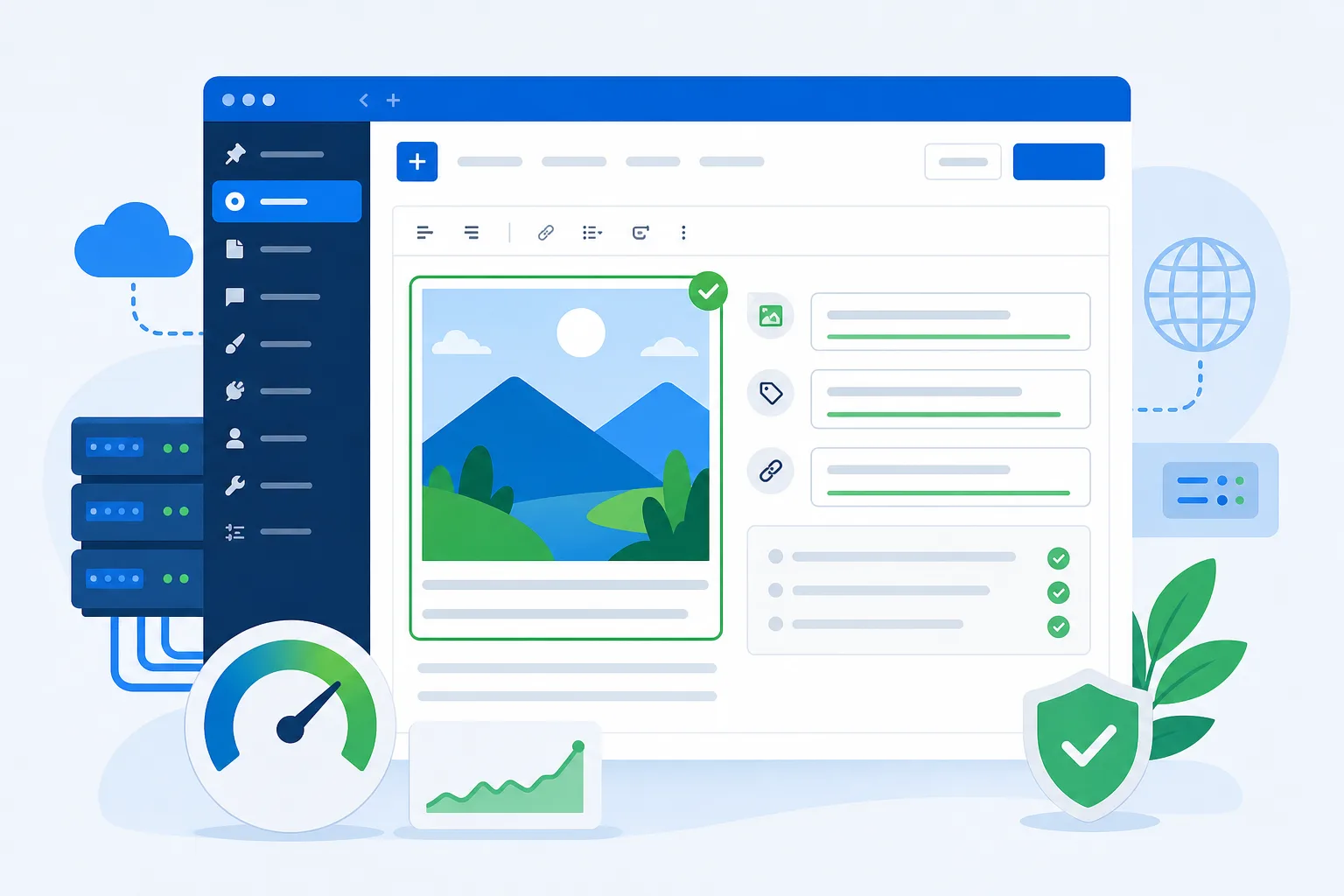
SEO de imagens no WordPress não é colocar a palavra chave em todas as fotos. O trabalho começa antes do upload, passa pelo nome do arquivo, pelo texto alternativo e pelo contexto em que a imagem aparece na página.
A imagem precisa ajudar o leitor a entender o conteúdo. Quando ela também é bem descrita, leve e coerente com o assunto, fica mais fácil para mecanismos de busca interpretarem o papel dela na página. Isso não garante posições, mas reduz ruído e melhora a qualidade editorial do conteúdo.
Este guia mostra como revisar imagens em posts, páginas de serviço, portfólios e lojas feitas em WordPress sem transformar o site em uma sequência de campos preenchidos de forma artificial.
SEO de imagens no WordPress começa com contexto, não com repetição
A imagem deve estar perto do trecho que ela complementa. Uma foto de fachada de clínica, por exemplo, faz mais sentido ao lado da seção sobre localização, estrutura ou atendimento. Uma captura de tela de painel faz mais sentido em um tutorial, perto do passo que está sendo explicado.
O erro comum é tratar a imagem como um campo isolado. O usuário vê a imagem dentro da página. O Google também tenta interpretar esse conjunto: título, parágrafo próximo, legenda, arquivo, texto alternativo e assunto geral da URL.
Antes de editar dezenas de imagens, responda três perguntas:
- Esta imagem explica algo ou é apenas decorativa?
- O leitor entenderia melhor a página com ela?
- O texto ao redor deixa claro por que ela está ali?
Se a resposta for não para tudo, talvez a imagem não precise estar na página. Em alguns casos, remover uma imagem genérica melhora a leitura.
Quando vale otimizar uma imagem para busca
Vale otimizar imagens que têm função real no conteúdo. Em um site institucional, isso inclui fotos de equipe, fachada, serviços, ambiente, produtos e exemplos de trabalho. Em um blog, inclui gráficos, capturas de tela, infográficos simples e imagens que demonstram um conceito. Em uma loja WooCommerce, inclui imagens de produto, variações, detalhes, embalagem e uso real.
Nem toda imagem precisa ser tratada como oportunidade de ranqueamento. Ícones decorativos, fundos abstratos e separadores visuais podem ter texto alternativo vazio, desde que o tema ou construtor permita isso corretamente. O objetivo é acessibilidade e clareza, não volume de termos.
Se você ainda está configurando o básico do site, veja também o guia de SEO básico no WordPress para site novo. Ele ajuda a organizar títulos, URLs, indexação e outras configurações antes de entrar em ajustes mais finos.
Pré requisitos antes de mexer nas imagens
Antes de revisar alt text e nomes de arquivo, organize o ambiente de publicação.
- Tenha acesso ao painel administrativo do WordPress.
- Saiba quais páginas são mais importantes para o negócio.
- Separe imagens originais em uma pasta local.
- Evite editar tudo diretamente em produção se o site tiver muitas visitas.
- Faça uma lista das páginas que serão revisadas primeiro.
Comece pelas páginas com maior valor: página inicial, serviços, produtos principais, artigos que recebem tráfego e páginas que aparecem no Search Console. Não faz sentido revisar uma biblioteca inteira sem prioridade.
Passo 1: escolha imagens que ajudam a página
Uma boa imagem para SEO não é apenas bonita. Ela precisa ser específica.
Em vez de usar uma foto genérica de pessoas apertando as mãos em uma página de consultoria, prefira uma imagem do próprio escritório, equipe, processo de atendimento ou exemplo visual do serviço. Em um post sobre instalação de WordPress, uma captura de tela do painel vale mais do que uma imagem abstrata de computador.
Para cada imagem importante, defina uma função:
- Mostrar um produto.
- Explicar um passo.
- Comprovar uma estrutura real.
- Comparar antes e depois.
- Ilustrar um conceito difícil.
Se a imagem não tem função, ela pode ser decorativa. Nesse caso, não force texto alternativo cheio de termos.
Passo 2: nomeie o arquivo antes de enviar ao WordPress
O nome do arquivo deve ser simples e descritivo. Troque nomes como IMG_4821.jpg por algo que explique o conteúdo da imagem.
Exemplos melhores:
- consultorio_odontologico_recepcao.jpg
- painel_wordpress_edicao_pagina.png
- camiseta_algodao_preta_frente.jpg
- escritorio_advocacia_sala_reuniao.jpg
Use letras minúsculas, palavras claras e evite acentos no nome do arquivo. O nome não precisa virar uma frase longa. Também não precisa repetir a palavra chave principal da página se isso deixar o arquivo artificial.
Se a imagem já foi publicada há meses e recebe acesso, pense antes de trocar o arquivo. Alterar mídia sem cuidado pode gerar URLs antigas quebradas, principalmente quando a imagem foi usada em redes sociais, newsletters ou outros sites.
Passo 3: preencha o texto alternativo com critério
O texto alternativo descreve a imagem para leitores de tela e ajuda sistemas a entenderem o conteúdo visual. Ele deve dizer o que aparece na imagem quando isso importa para a compreensão da página.
Um bom alt text é direto:
- Recepção de consultório odontológico com balcão branco e cadeiras azuis.
- Tela do WordPress mostrando o campo de título de uma página.
- Camiseta preta de algodão vista de frente em fundo claro.
- Equipe de arquitetura analisando planta em mesa de reunião.
Evite descrições como:
- Melhor consultório odontológico em São Paulo.
- WordPress SEO imagem palavra chave principal.
- Produto barato promoção camiseta comprar agora.
- Imagem incrível de serviço profissional.
Perceba a diferença. O primeiro grupo descreve. O segundo tenta vender ou manipular. Texto alternativo não é anúncio.
No WordPress, você pode preencher o campo Texto alternativo ao enviar a imagem na biblioteca de mídia ou ao selecionar uma imagem dentro do editor. Em sites com muitos autores, crie uma regra simples: nenhuma imagem importante deve ser publicada sem descrição objetiva.
Passo 4: use legenda apenas quando ela ajuda o leitor
Legenda não é obrigatória. Ela aparece na página e deve ser útil para quem está lendo. Use legenda quando a imagem precisa de contexto adicional.
Exemplo em um artigo técnico:
Captura do painel de links permanentes antes de salvar a nova estrutura de URLs.
Exemplo em uma página institucional:
Sala de atendimento usada em consultas presenciais na unidade de Belo Horizonte.
Não use legenda só para repetir o título da página. Isso deixa a leitura cansativa. Também evite legenda em todos os banners e imagens decorativas.
Passo 5: revise tamanho, carregamento e indexação
SEO de imagens também depende de experiência de uso. Uma foto pesada pode atrasar o carregamento da página, especialmente no celular. Antes de publicar, confira se a imagem está no tamanho adequado para o local onde aparece.
Se você precisa aprofundar essa parte, leia o guia sobre como otimizar imagens no WordPress sem perder qualidade visual. Ele trata de compressão, dimensões e cuidados de performance.
Depois da publicação, revise se a página aparece corretamente no sitemap e se não há bloqueios indevidos. O guia sobre sitemap WordPress e envio ao Google mostra como encontrar e revisar esse arquivo. Para acompanhar impressões, cliques e cobertura, use o Google Search Console no WordPress.
Erros comuns em SEO de imagens no WordPress
Um erro frequente é repetir o mesmo texto alternativo em várias imagens. Em uma galeria de produto, por exemplo, não faz sentido usar exatamente o mesmo alt text em todas as fotos. Descreva a diferença: frente, costas, detalhe da costura, embalagem ou produto em uso.
Outro erro é preencher alt text em imagens decorativas. Se o ícone apenas enfeita um bloco, uma descrição pode atrapalhar usuários de leitores de tela. Nesses casos, o ideal é que a imagem seja tratada como decorativa pelo tema, construtor ou bloco usado.
Também é comum exagerar no tamanho do arquivo. Uma imagem enorme exibida pequena dentro da página desperdiça carregamento. Isso não é apenas questão técnica. Afeta a leitura, principalmente em conexões móveis.
Por fim, evite depender de plugin para corrigir tudo automaticamente. Plugins podem ajudar a preencher campos, comprimir arquivos e criar padrões. Ainda assim, eles não entendem o contexto do seu negócio como uma revisão editorial entende.
Checklist antes de publicar
Antes de clicar em publicar ou atualizar, passe por esta lista:
- A imagem tem função clara na página.
- O arquivo tem nome descritivo e curto.
- O texto alternativo descreve a imagem sem forçar palavra chave.
- A legenda só aparece quando ajuda o leitor.
- A imagem está próxima do trecho que ela complementa.
- O tamanho visual está adequado para desktop e celular.
- A página foi testada após a atualização.
- O conteúdo continua natural depois dos ajustes.
Para sites com muitas páginas, revise em ciclos. Comece pelas dez URLs mais importantes. Depois avance para posts antigos que ainda recebem visitas.
Perguntas frequentes sobre SEO de imagens no WordPress
Toda imagem do WordPress precisa de texto alternativo?
Não. Imagens importantes precisam de descrição. Imagens decorativas podem ter texto alternativo vazio quando isso for implementado corretamente. O critério é a função da imagem para o leitor.
Posso repetir a palavra chave em todas as imagens?
Não é uma boa prática. Repetição artificial piora a qualidade do conteúdo. O texto alternativo deve descrever a imagem. A palavra chave só deve aparecer quando fizer sentido natural.
Imagem destacada também precisa de alt text?
Sim, quando ela representa o conteúdo ou aparece em locais relevantes do site. A imagem destacada costuma aparecer em listagens, cards e compartilhamentos. Vale preencher com uma descrição objetiva.
Preciso instalar plugin para SEO de imagens?
Não necessariamente. O WordPress já permite editar texto alternativo, título, legenda e descrição da mídia. Um plugin pode ajudar em compressão ou auditoria, mas não substitui escolha visual e revisão editorial.
Trocar nome de arquivo depois de publicado ajuda?
Depende. Se o arquivo antigo já está indexado ou usado em várias páginas, trocar sem planejamento pode criar problemas. Em páginas novas, vale nomear corretamente antes do upload. Em páginas antigas, priorize alt text, contexto e performance antes de renomear tudo.
Próximos passos
Se o seu site ainda está no começo, organize primeiro as configurações essenciais de SEO. Depois revise imagens das páginas principais. Em seguida, acompanhe no Search Console se as URLs importantes estão sendo descobertas e exibidas corretamente.
O caminho mais seguro é simples: imagem útil, arquivo descritivo, alt text honesto, página bem organizada e revisão periódica. Isso melhora a qualidade do site sem transformar SEO em preenchimento mecânico de campos.


