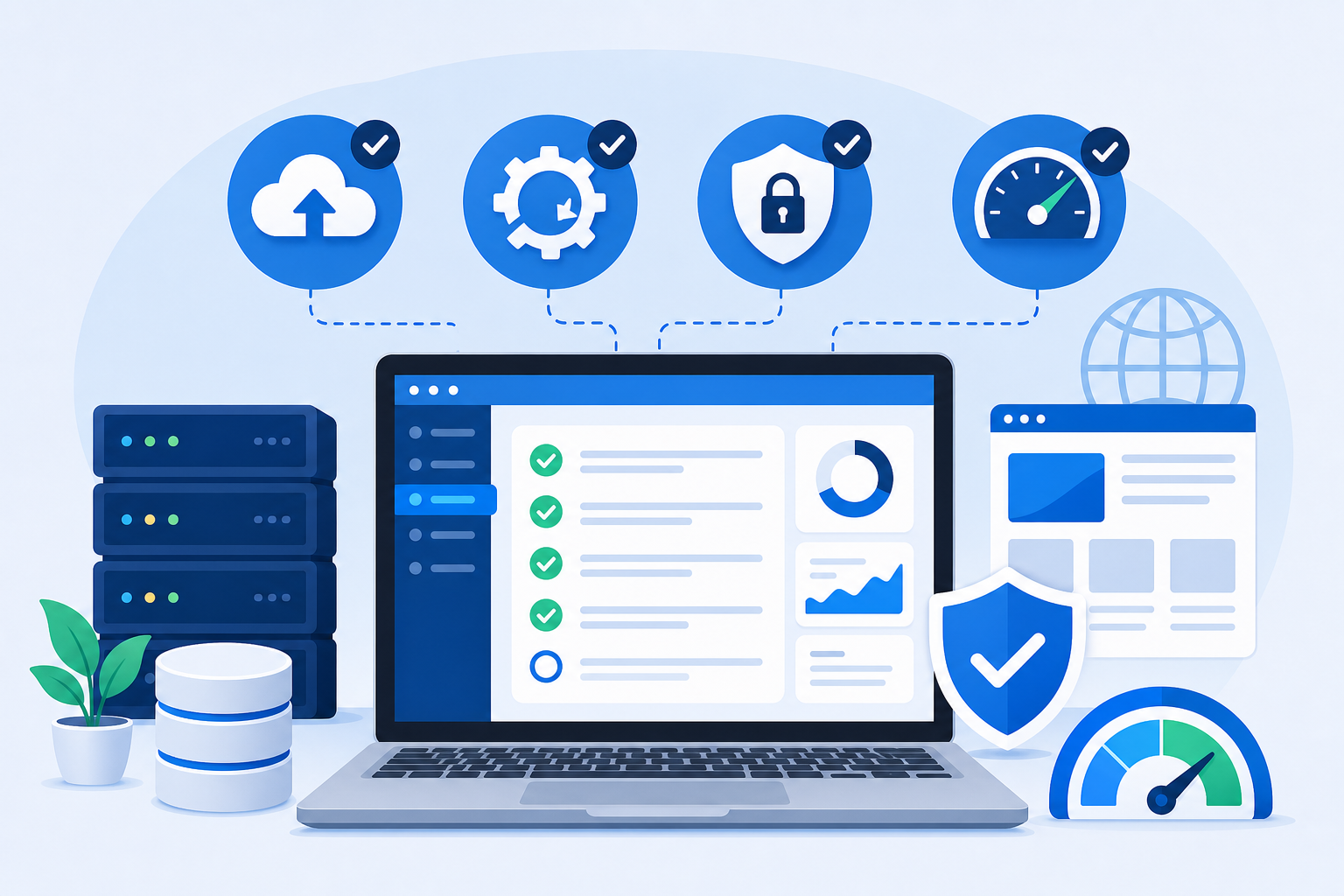
Manutenção WordPress mensal é a rotina de verificar backup, atualizações, segurança, formulários, desempenho e conteúdo antes que pequenos problemas virem urgência. Não precisa ser uma operação complexa. Para a maioria dos sites institucionais, blogs e portfólios, uma checagem mensal bem feita já reduz muitos riscos operacionais.
A ideia não é atualizar tudo no impulso. O caminho mais seguro é criar uma cópia do site, revisar o que mudou, aplicar atualizações com ordem e testar as páginas que geram contato ou venda. Este guia mostra uma rotina prática para repetir todo mês.
O que entra em uma manutenção WordPress mensal
Um site WordPress não fica pronto para sempre. Plugins recebem novas versões. Temas mudam. Formulários podem parar de enviar mensagens. Links externos deixam de funcionar. Imagens pesadas entram por descuido. Usuários antigos continuam com acesso mesmo depois de sair da equipe.
A manutenção mensal serve para olhar esses pontos com calma. Ela deve cobrir cinco áreas:
- Cópia de segurança antes de qualquer alteração.
- Atualização do WordPress, plugins e tema.
- Teste das páginas mais importantes.
- Revisão de segurança básica.
- Checagem de desempenho e organização.
Se o site recebe pedidos, pagamentos ou muitos acessos, a rotina pode ser semanal. Se é um site simples de apresentação, mensal costuma ser uma frequência razoável. O importante é não depender da memória.
Antes de mexer no site, faça uma cópia segura
Backup não é uma tarefa para depois da manutenção. Ele vem antes. Se uma atualização causar erro, conflito visual ou tela branca, a cópia permite voltar ao ponto anterior.
Antes de atualizar qualquer coisa, confirme três pontos:
- Existe backup recente dos arquivos do site.
- Existe backup recente do banco de dados.
- Você sabe onde restaurar essa cópia se algo der errado.
Não basta o plugin dizer que o backup foi criado. Abra o painel da ferramenta e veja a data. Se possível, mantenha uma cópia fora da própria hospedagem. Isso ajuda em casos de falha no servidor, exclusão acidental ou problema de acesso.
Se você ainda não tem uma rotina clara, leia também o guia sobre backup do WordPress antes de alterar o site. Para um cenário de emergência, vale manter salvo o passo a passo de como restaurar backup WordPress com segurança.
Atualize WordPress, temas e plugins com ordem
Atualização é parte da manutenção, mas não deve ser feita no automático sem nenhum critério. Em sites pequenos, uma ordem simples já ajuda bastante.
Comece pelos plugins menos críticos. Depois atualize o tema, se houver nova versão. Por fim, atualize o WordPress quando a versão disponível for compatível com seus plugins principais. Em lojas, áreas de membros e sites com integração externa, o ideal é testar em ambiente separado antes de aplicar no site público.
Depois de cada grupo de atualizações, abra o site em uma janela anônima. Veja a página inicial, uma página interna e a área de contato. Se algo visual quebrar, fica mais fácil descobrir qual atualização causou o problema.
Evite atualizar plugins abandonados sem pesquisar alternativas. Se um plugin não recebe manutenção há muito tempo, ele pode se tornar um ponto frágil. Nesse caso, a manutenção mensal deve incluir uma decisão: manter por necessidade, trocar por alternativa mais ativa ou remover se não for mais usado.
Revise formulários, páginas importantes e links quebrados
Muitos sites perdem oportunidades por falhas simples. O formulário parece normal, mas o email não chega. O botão do WhatsApp aponta para um número antigo. A página de orçamento abre, mas o campo obrigatório trava no celular.
Todo mês, teste pelo menos estas áreas:
- Formulário de contato.
- Botões de WhatsApp, telefone e email.
- Página de serviços ou produtos principais.
- Página de obrigado, se existir.
- Links do menu e do rodapé.
Use um email de teste e confirme o recebimento. No celular, toque nos botões como um visitante faria. Em um site de prestador de serviços, por exemplo, o formulário e o botão de contato são mais importantes do que uma página institucional pouco acessada. Priorize o que gera contato real.
Também vale abrir o relatório do Search Console, quando configurado, para encontrar páginas com erro de indexação ou URLs que deixaram de responder. Se você ainda está organizando essa parte, veja o guia de como configurar o Google Search Console no WordPress.
Cheque segurança básica sem exagerar nas ferramentas
Segurança WordPress não depende apenas de instalar mais plugins. A manutenção mensal deve verificar o básico que costuma ser esquecido.
Veja se há usuários administradores que não deveriam mais ter acesso. Troque senhas fracas. Remova contas antigas de fornecedores. Confirme se o login tem alguma proteção contra tentativas repetidas. Verifique também se o certificado SSL está ativo e se o site abre em HTTPS.
Outro ponto importante é olhar os plugins instalados. Plugin desativado e esquecido ainda pode virar confusão operacional. Se não há plano de uso, remova depois de confirmar que não afeta o site.
Para reforçar o acesso sem travar o dono do site, siga as recomendações do guia sobre como proteger o login do WordPress sem travar o acesso. A meta é reduzir exposição, não criar barreiras que impeçam a própria equipe de trabalhar.
Avalie desempenho com sinais simples
Você não precisa virar especialista em métricas para perceber problemas. Na manutenção mensal, abra o site no celular usando uma conexão comum. Observe se a primeira dobra demora demais, se imagens pulam na tela ou se o menu demora para responder.
Os sinais mais comuns de perda de desempenho são:
- Imagens muito grandes enviadas direto da câmera.
- Muitos plugins ativos para funções pequenas.
- Página inicial com banners pesados.
- Tema com recursos que o site nem usa.
- Hospedagem no limite de CPU ou memória.
Se o site ficou lento depois de adicionar muitas fotos, comece pelas imagens. O guia sobre como otimizar imagens no WordPress sem perder qualidade visual ajuda a corrigir esse ponto sem destruir a aparência do site.
Evite instalar vários plugins de cache ao mesmo tempo. Cache mal configurado pode esconder alterações, quebrar carrinho ou mostrar versão antiga de formulário. Use uma solução por vez e teste.
Organize arquivos, usuários e conteúdo antigo
Manutenção também é limpeza. Abra a biblioteca de mídia e procure arquivos duplicados ou imagens que foram enviadas por engano. Não saia apagando tudo. Primeiro confirme se o arquivo não aparece em páginas publicadas.
Revise rascunhos antigos. Um blog com dezenas de rascunhos abandonados não é um problema técnico grave, mas atrapalha a operação. Defina se cada item será publicado, reescrito ou excluído.
Em sites de empresas, confira se informações sensíveis continuam corretas. Horário de atendimento, endereço, políticas, preços e nomes de responsáveis mudam com o tempo. Uma página desatualizada pode passar uma impressão ruim mesmo que o WordPress esteja tecnicamente saudável.
Onde a hospedagem ajuda na rotina de manutenção
A hospedagem influencia a manutenção porque backup, SSL, logs, suporte e recursos do servidor fazem diferença quando algo dá errado. Um painel confuso ou sem cópia recente torna qualquer ajuste mais arriscado.
Em ambientes com VPS, a responsabilidade aumenta. Você ganha mais controle, mas também precisa cuidar de atualizações do servidor, monitoramento e configuração. Para quem quer esse caminho com WordPress, a LetsCloud pode fazer sentido como infraestrutura para hospedar o site com mais controle sobre recursos, especialmente quando o projeto já passou do básico ou precisa de ambiente previsível para manutenção.
Isso não significa que todo iniciante precisa de VPS. Um site institucional simples pode começar em uma hospedagem gerenciada ou compartilhada de boa qualidade. A decisão deve considerar orçamento, suporte disponível e conhecimento técnico da pessoa que cuidará do site.
Erros comuns em manutenção WordPress
O primeiro erro é atualizar tudo sem backup. Parece rápido, mas transforma uma tarefa simples em risco desnecessário.
O segundo erro é nunca testar o site depois da atualização. O painel pode dizer que deu tudo certo, enquanto o formulário parou de enviar email.
O terceiro erro é acumular plugins para resolver qualquer detalhe. Cada plugin novo adiciona manutenção, possível conflito e mais uma dependência.
O quarto erro é ignorar usuários antigos. Uma conta de administrador esquecida pode ser mais perigosa do que um plugin comum desatualizado.
O quinto erro é esperar o site quebrar para criar rotina. Manutenção funciona melhor quando é preventiva e documentada.
Checklist mensal para copiar e repetir
Use esta sequência uma vez por mês:
- Entrar no painel do WordPress.
- Confirmar se há backup recente de arquivos e banco de dados.
- Criar novo backup antes das alterações.
- Atualizar plugins em grupos pequenos.
- Atualizar tema, se houver nova versão.
- Atualizar WordPress quando fizer sentido para o ambiente.
- Testar página inicial, contato, serviços e páginas de conversão.
- Enviar uma mensagem real pelo formulário.
- Testar botões de WhatsApp, telefone e email no celular.
- Conferir usuários administradores.
- Remover plugins e temas que não serão usados.
- Verificar SSL e abertura em HTTPS.
- Conferir se imagens recentes não ficaram pesadas demais.
- Anotar o que foi alterado e a data da manutenção.
Essa anotação pode ser simples. Uma planilha com data, pessoa responsável, plugins atualizados e problemas encontrados já resolve para muitos projetos.
Perguntas frequentes sobre manutenção WordPress
Com que frequência devo fazer manutenção no WordPress?
Para sites institucionais, uma vez por mês costuma ser uma rotina viável. Para lojas, portais, áreas de alunos e sites com muitos acessos, a revisão deve ser mais frequente.
Posso atualizar tudo de uma vez?
Pode funcionar, mas não é o caminho mais prudente. Atualizar em grupos pequenos facilita descobrir a origem de um problema. Sempre faça backup antes.
Manutenção WordPress precisa de plugin?
Algumas tarefas usam plugins, como backup, segurança e cache. Mesmo assim, manutenção não é só plugin. Também envolve teste manual, revisão de usuários, checagem de formulários e organização de conteúdo.
O que fazer se o site quebrar depois de atualizar?
Não continue tentando ajustes aleatórios. Anote o que foi atualizado, desative o plugin suspeito se ainda houver acesso ao painel e restaure o backup quando necessário. Se o site gera vendas ou leads importantes, chame suporte técnico.
Hospedagem influencia na manutenção?
Sim. Uma boa hospedagem facilita backup, SSL, restauração, logs e suporte. Em VPS, o controle é maior, mas a responsabilidade técnica também aumenta.
Próximos passos para manter o site confiável
A melhor manutenção é aquela que cabe na rotina. Comece com o checklist mensal, registre as mudanças e evite mexer no site sem cópia de segurança. Depois, aprofunde os pontos mais sensíveis do seu projeto.
Se o site ainda será lançado, use também o checklist antes de publicar um site WordPress. Se ele já está no ar, priorize backup, atualizações controladas, teste de formulários e revisão de acesso. Esses cuidados não eliminam todos os riscos, mas tornam o WordPress mais previsível para quem depende dele todos os dias.


