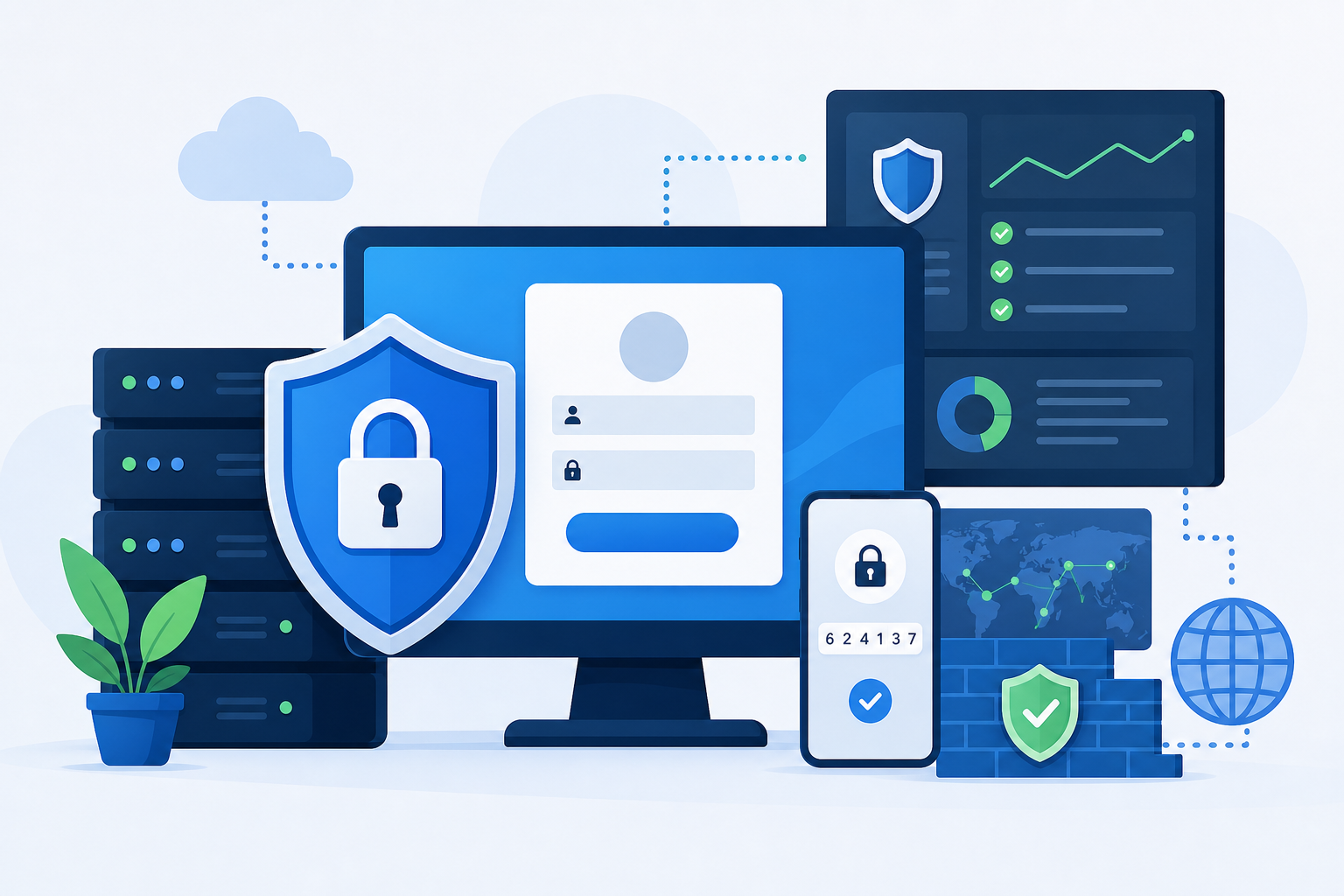
Proteger o login do WordPress significa reduzir o risco de acesso indevido sem criar uma barreira impossível para quem precisa entrar no painel. A prática mais segura é combinar usuários bem configurados, senhas fortes, autenticação em duas etapas, limite de tentativas, HTTPS ativo, backup recente e atenção ao ambiente de hospedagem.
Não existe segurança total. Existe uma rotina de camadas. Cada camada diminui uma parte do risco. A própria documentação oficial de segurança do WordPress trata esse cuidado como um conjunto de ações no site, no servidor, nas permissões e nas contas de usuário. Você pode consultar a referência em Hardening WordPress.
Este guia é para sites institucionais, blogs, portfólios e pequenas lojas que já têm WordPress instalado e querem melhorar a segurança do acesso ao painel.
Resposta curta: como proteger o login do WordPress
Se você quer agir agora, comece por estes ajustes:
- Remova contas antigas que não são mais usadas.
- Evite usuário com nome admin.
- Use senha longa e única para cada conta.
- Ative autenticação em duas etapas para administradores.
- Limite tentativas de acesso com regras moderadas.
- Mantenha HTTPS funcionando em todo o site.
- Faça backup antes de instalar ou alterar plugin de segurança.
- Monitore alertas de acesso suspeito.
Esse conjunto já cria uma base mais responsável. Depois, você pode evoluir para regras no servidor, firewall, bloqueio por país quando fizer sentido e políticas internas para quem publica conteúdo.
Se o site ainda está em fase de instalação, vale revisar também o guia Como instalar WordPress passo a passo sem pular ajustes importantes. Muitos problemas de segurança começam em decisões simples feitas no início.
Pré requisitos antes de alterar a segurança do acesso
Antes de mexer no login, faça uma preparação curta. Ela evita bloqueios e perda de acesso.
- Confirme que você tem acesso ao painel da hospedagem.
- Confirme que você tem acesso ao banco de dados ou ao gerenciador de arquivos.
- Faça um backup completo do site.
- Tenha um e mail alternativo de administrador funcionando.
- Avise clientes, editores ou equipe antes de aplicar novas regras.
O backup é importante porque alguns plugins de segurança alteram regras de acesso, arquivos de configuração ou comportamento da tela de login. Se algo falhar, você precisa voltar ao estado anterior com calma. Para isso, veja o guia Backup do WordPress antes de alterar o site.
Revise usuários, papéis e contas antigas
A primeira falha comum não está no plugin. Está nas contas esquecidas.
Entre em Usuários no painel do WordPress e revise cada cadastro. Pergunte:
- Essa pessoa ainda trabalha no projeto?
- Ela precisa mesmo ser administradora?
- O e mail está correto?
- O nome de usuário é fácil de adivinhar?
- A conta já foi usada por agência, freelancer ou fornecedor antigo?
Para clientes que apenas publicam textos, o papel de Editor costuma ser suficiente. Para quem só escreve rascunhos, Autor pode bastar. Administrador deve ficar restrito a quem realmente cuida de instalação, plugins, temas, usuários e configurações.
Evite manter várias contas administrativas por conveniência. Quanto mais portas com poder total, maior o impacto se uma senha vazar.
Também não é uma boa prática compartilhar o mesmo usuário entre várias pessoas. Quando algo muda no site, você precisa saber quem fez. Usuários individuais ajudam na rastreabilidade.
Use senha forte e autenticação em duas etapas
Senha forte não precisa ser impossível de memorizar. Ela precisa ser longa, única e difícil de adivinhar. Uma frase com palavras aleatórias, números e símbolos costuma ser mais segura do que uma senha curta cheia de substituições previsíveis.
Exemplo ruim: nome da empresa com ano atual.
Exemplo melhor: uma frase longa que só aquela pessoa conhece, guardada em um gerenciador de senhas.
Para administradores, ative autenticação em duas etapas. Ela exige uma confirmação adicional além da senha. Pode ser um aplicativo autenticador, um código temporário ou outro método oferecido pelo plugin escolhido.
Esse ajuste é especialmente importante para:
- Dono do site.
- Agência responsável.
- Desenvolvedor.
- Conta usada para loja virtual.
- Conta que instala plugins ou temas.
Guarde códigos de recuperação em local seguro. Sem isso, uma troca de celular pode virar um bloqueio desnecessário.
Limite tentativas de acesso com cuidado
Ataques de força bruta tentam várias combinações de usuário e senha. Limitar tentativas reduz esse ruído. Mas a regra precisa ser equilibrada.
Um bloqueio agressivo pode travar o próprio cliente que errou a senha algumas vezes. Um bloqueio frouxo demais pode não ajudar muito. Para sites pequenos, uma regra inicial razoável é bloquear temporariamente após algumas tentativas falhas no mesmo endereço de IP.
Ao configurar, observe estes pontos:
- O tempo de bloqueio não deve ser exagerado.
- Administradores precisam saber como recuperar acesso.
- O plugin deve registrar tentativas sem encher o banco de dados sem controle.
- O recurso não deve conflitar com cache, proxy ou firewall da hospedagem.
Trocar o endereço da tela de login pode reduzir acessos automatizados simples, mas não deve ser tratado como proteção principal. Se você fizer isso, documente o novo endereço e teste com uma conta comum antes de encerrar a sessão de administrador.
Cuide de HTTPS, backup e servidor
A proteção do login não acontece só dentro do WordPress. O caminho entre o navegador e o servidor também precisa estar correto.
O HTTPS deve estar ativo no site inteiro, inclusive no painel. Se o certificado está vencido, mal configurado ou misturando conteúdo seguro com conteúdo inseguro, a experiência de acesso fica ruim e parte da proteção se perde. Se esse ponto ainda não está claro, leia Como configurar SSL no WordPress sem quebrar o site.
Na hospedagem, revise também:
- Versão do PHP compatível e mantida.
- Backups automáticos e restauração testada.
- Permissões de arquivos sem abertura excessiva.
- Acesso ao servidor restrito a quem precisa.
- Logs disponíveis para investigar incidentes.
Se você usa uma VPS, a responsabilidade aumenta. Nesse cenário, a LetsCloud pode fazer sentido para quem quer controlar ambiente, firewall, snapshots e recursos do servidor com mais clareza. Ainda assim, VPS não é obrigatória para todo site. Para um blog pequeno sem equipe técnica, uma hospedagem gerenciada pode ser mais simples. Para loja, portal com tráfego maior ou projeto que exige ajustes de servidor, uma VPS bem administrada pode ajudar na estratégia de segurança.
Monitore sinais de tentativa de invasão
Depois de configurar a proteção, acompanhe sinais práticos. Segurança sem monitoramento vira uma sensação falsa de controle.
Fique atento a:
- Muitas tentativas de login em pouco tempo.
- Usuários novos que ninguém reconhece.
- Redirecionamentos estranhos no site.
- Plugins instalados sem autorização.
- Alterações em arquivos do tema sem motivo.
- Queda repentina de desempenho no painel.
- Alertas do navegador ou do provedor de hospedagem.
Nem todo alerta significa invasão. Às vezes é apenas robô tentando acesso em massa. O importante é ter registro e saber diferenciar ruído de incidente.
Erros comuns ao proteger o login
O primeiro erro é instalar vários plugins de segurança ao mesmo tempo. Eles podem duplicar funções, gerar conflitos e dificultar diagnóstico. Escolha uma solução principal e configure apenas o que você entende.
O segundo erro é bloquear tudo sem testar. Antes de aplicar regra para clientes, editores ou equipe comercial, teste em uma janela anônima do navegador e com uma conta de menor permissão.
O terceiro erro é confiar apenas em esconder a tela de login. Isso pode diminuir tentativas automatizadas simples, mas não substitui senha forte, autenticação em duas etapas e atualização constante.
O quarto erro é não ter plano de recuperação. Se você não sabe restaurar backup, acessar arquivos ou desativar um plugin com problema, qualquer bloqueio vira emergência.
O quinto erro é esquecer manutenção. Um site seguro hoje pode ficar exposto depois de meses sem atualização, sem revisão de usuários e sem backup testado.
Checklist final de validação
Depois de aplicar os ajustes, valide com calma:
- Você consegue entrar com sua conta principal.
- Uma conta de editor consegue acessar apenas o que precisa.
- A autenticação em duas etapas funciona.
- Os códigos de recuperação foram salvos.
- O limite de tentativas registra bloqueios corretamente.
- O HTTPS aparece no painel e no site público.
- O backup foi criado antes das mudanças.
- Há pelo menos uma forma de recuperar acesso pela hospedagem.
- Contas antigas foram removidas ou rebaixadas.
- A equipe sabe o que mudou.
Antes de publicar mudanças grandes em um site novo, use também o Checklist antes de publicar um site WordPress. Ele ajuda a revisar segurança, conteúdo, SEO básico e ajustes técnicos.
Perguntas frequentes
Preciso esconder a tela de login do WordPress?
Não é obrigatório. Pode ajudar a reduzir tentativas automatizadas simples, mas não deve ser a principal medida. Priorize senha forte, autenticação em duas etapas, limite de tentativas, backup e atualização.
Autenticação em duas etapas pode bloquear o dono do site?
Pode, se for configurada sem códigos de recuperação ou sem acesso ao e mail correto. Por isso, ative primeiro em uma conta, salve os códigos e teste antes de exigir para toda a equipe.
Um plugin de segurança resolve tudo?
Não. Plugin ajuda, mas não substitui boas senhas, usuários corretos, hospedagem bem configurada, backup e manutenção. Segurança no WordPress funciona melhor em camadas.
Hospedagem influencia na segurança do login?
Sim. Logs, firewall, SSL, backup e controle de acesso do servidor influenciam a resposta a incidentes. Em VPS, esses pontos exigem mais responsabilidade técnica. Em hospedagem gerenciada, parte disso pode ficar mais simples para iniciantes.
Próximos passos
Comece pela revisão de usuários e senhas. Depois ative autenticação em duas etapas para administradores. Em seguida, configure limite de tentativas e confirme que o backup está funcionando.
Não tente resolver tudo em uma tarde com dez plugins diferentes. Faça uma mudança por vez, teste e registre o que foi alterado. Essa rotina reduz risco sem transformar o login do WordPress em um problema para quem trabalha no site todos os dias.


