Permissões de usuários no WordPress: o ajuste simples que evita problemas grandes
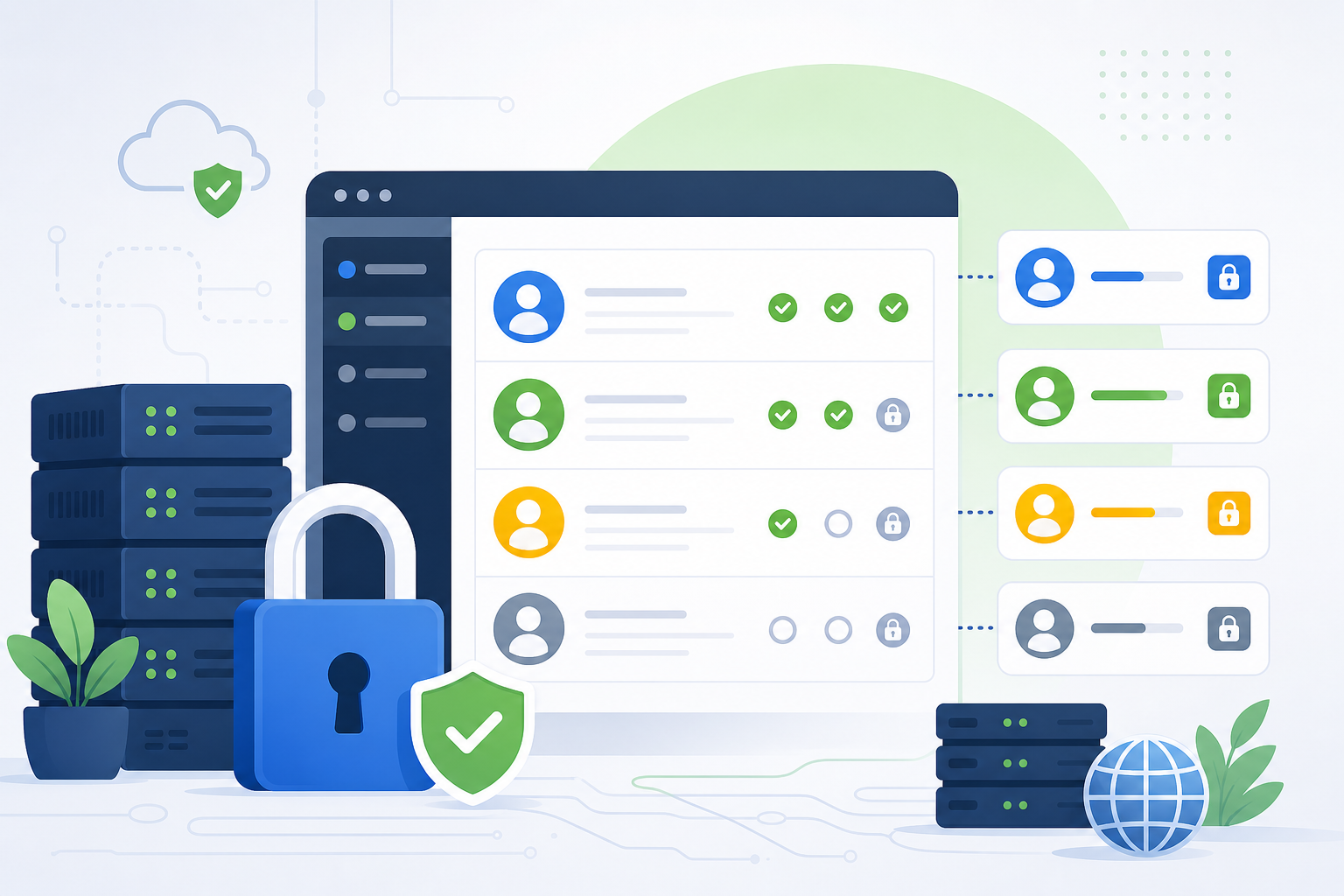
Permissões de usuários no WordPress definem o que cada pessoa pode fazer dentro do painel. Esse ajuste parece pequeno, mas reduz muitos riscos práticos. Um usuário com acesso maior que o necessário pode apagar páginas, instalar plugins, alterar temas, expor dados ou quebrar o site sem intenção.
A regra mais segura é simples: cada pessoa deve ter apenas o acesso necessário para cumprir sua função. Quem escreve posts não precisa instalar plugins. Quem responde comentários não precisa editar tema. Quem acompanha relatórios não precisa ser administrador.
Este guia mostra como revisar usuários, escolher papéis corretos e validar se o site ficou mais organizado. A ideia não é criar medo. É criar controle.
Quando revisar usuários e acessos do site
Revise os usuários sempre que alguém entrar ou sair do projeto. Também revise depois de contratar agência, trocar freelancer, publicar uma loja, criar área de membros ou instalar plugin que adiciona novos papéis.
Há situações em que a revisão é urgente:
- Você não sabe quem são alguns usuários do painel.
- Existem vários administradores sem motivo claro.
- Um antigo prestador ainda aparece como administrador.
- A equipe usa o mesmo login para várias pessoas.
- O site teve tentativa de invasão ou login suspeito.
- Um plugin criou papéis novos e ninguém revisou.
Em sites de empresa, essa revisão deve entrar na rotina. Ela combina bem com a manutenção mensal. Se você ainda não tem um processo, veja também o guia de manutenção WordPress mensal.
O que cada papel do WordPress permite fazer
O WordPress tem papéis nativos. Eles ajudam a separar responsabilidades sem depender de configuração avançada.
Assinante
Serve para quem precisa ter conta, mas quase não mexe no site. Em muitos sites institucionais, esse papel nem é necessário. Em áreas de membros, pode fazer sentido.
Colaborador
Pode escrever conteúdo, mas não publica sozinho. É útil para redatores iniciantes, convidados e pessoas que precisam enviar rascunhos para revisão.
Autor
Pode escrever, publicar e gerenciar os próprios posts. Não deve ser usado para alguém que precisa editar textos de outras pessoas.
Editor
Pode publicar e editar posts próprios e de outros usuários. Também consegue moderar conteúdo. É adequado para coordenadores editoriais, mas deve ser usado com cuidado em sites com muitas páginas estratégicas.
Administrador
Tem controle amplo do site. Pode instalar plugins, trocar tema, criar usuários, alterar configurações e causar mudanças críticas. Poucas pessoas devem ter esse papel.
Em uma loja virtual, plugin de curso ou área de membros, podem existir papéis adicionais. Nesses casos, revise a documentação do plugin e teste em um ambiente separado antes de aplicar em produção.
Pré requisitos antes de mudar permissões
Antes de alterar papéis, faça uma preparação simples.
- Tenha acesso a um usuário administrador confiável.
- Faça backup do banco de dados e dos arquivos.
- Anote quem precisa acessar o painel e por qual motivo.
- Avise a equipe sobre a revisão.
- Evite fazer mudanças durante uma campanha, lançamento ou horário de pico.
O backup é importante porque a mudança de usuários afeta o banco de dados. Se algo for removido sem cuidado, pode haver perda de autoria, histórico ou acesso. Se precisar de um roteiro, use o guia de backup do WordPress antes de alterar o site.
Quando o site roda em VPS ou ambiente com mais controle, como na LetsCloud, aproveite para alinhar a revisão de usuários com backup, acesso ao servidor e registros de atividade. A segurança do WordPress não fica só no painel. Ela também depende de quem acessa hospedagem, DNS, banco e arquivos.
Como revisar permissões de usuários no WordPress
Entre no painel do WordPress com uma conta administradora. Depois, vá em Usuários e abra a lista completa.
1. Identifique usuários desconhecidos
Olhe nome, e mail, função e data aproximada de criação, quando disponível por plugin ou histórico interno. Se encontrar usuário que ninguém reconhece, não apague no impulso. Primeiro verifique se ele publicou conteúdo, fez pedidos, pertence a integração ou foi criado por algum plugin.
Se parecer suspeito, troque a senha, remova privilégios altos e investigue. Também revise o login do site com ajuda do guia sobre como proteger o login do WordPress.
2. Reduza administradores sem função crítica
Pergunte para cada administrador: essa pessoa precisa instalar plugin, editar tema, criar usuários e alterar configurações globais?
Se a resposta for não, mude para editor, autor ou outro papel mais limitado. Em muitos sites, o dono do negócio e uma pessoa técnica bastam como administradores. O restante da equipe pode ter acessos menores.
3. Crie contas individuais
Evite uma conta chamada marketing, suporte ou agência sendo usada por várias pessoas. Conta compartilhada atrapalha auditoria. Quando algo muda, ninguém sabe quem fez.
Prefira uma conta por pessoa. Se alguém sair da empresa, você remove ou bloqueia apenas aquele usuário.
4. Remova usuários antigos com cuidado
Ao apagar um usuário, o WordPress pode perguntar o que fazer com o conteúdo dele. A opção mais segura costuma ser atribuir os posts e páginas a outro usuário ativo. Não escolha apagar todo o conteúdo sem revisar.
Em site institucional, transfira para um usuário responsável pela empresa. Em blog, transfira para o editor atual. Em loja, cuidado extra com usuários ligados a pedidos, assinaturas ou integrações.
5. Revise usuários criados por plugins
Plugins de loja, curso, comunidade e assinatura podem criar papéis próprios. Não mude tudo sem entender. Um cliente de loja, por exemplo, pode precisar de um papel específico para acessar pedidos. Um aluno pode depender de papel criado pelo plugin de curso.
Quando houver dúvida, teste em ambiente de teste. Se o projeto for maior, vale planejar regras de acesso como parte da governança do site. O guia de WordPress para empresas ajuda nessa organização.
Cuidados para agências, freelancers e equipe interna
Agências e freelancers podem precisar de administrador durante instalação, migração ou correção técnica. Isso não significa que o acesso deva ficar aberto para sempre.
Combine antes:
- Qual tarefa será feita.
- Qual nível de acesso é necessário.
- Quem autoriza instalação de plugins.
- Quando o acesso será removido ou reduzido.
- Onde ficam backup e dados de recuperação.
Para ajustes de conteúdo, editor costuma bastar. Para publicar posts, autor pode ser suficiente. Para diagnóstico técnico, administrador pode ser necessário por período limitado.
Equipe interna também precisa de limite. A pessoa do atendimento não precisa alterar plugins. A pessoa do comercial não precisa editar usuários. O redator não precisa mexer em configurações de permalink.
Como validar se a revisão funcionou
Depois das mudanças, faça uma validação prática.
- Entre com um usuário de teste com papel de autor.
- Confira se ele consegue criar post, mas não instalar plugin.
- Entre com um editor e confirme se consegue revisar conteúdos.
- Verifique se antigos usuários não acessam mais o painel.
- Confirme se administradores restantes têm autenticação forte.
- Teste formulários, loja, área de membros e fluxo de publicação.
Se o site usa cache, área de cliente ou plugin de segurança, limpe cache quando necessário e teste em navegador anônimo. Isso evita confundir sessão antiga com permissão atual.
Erros comuns ao gerenciar usuários no WordPress
O erro mais comum é deixar todo mundo como administrador por conveniência. Parece mais rápido no começo, mas cria risco. Qualquer erro vira problema grande.
Outro erro é usar uma conta compartilhada. Ela economiza alguns minutos, mas prejudica rastreabilidade. Em caso de alteração indevida, fica difícil entender o que aconteceu.
Também é comum apagar usuário antigo sem transferir conteúdo. Isso pode bagunçar autoria, posts e histórico editorial.
Há ainda o erro oposto: limitar demais sem testar. Se um editor perde acesso a recursos necessários, a rotina trava. Segurança boa também precisa funcionar no dia a dia.
Checklist rápido de segurança para usuários
Use este checklist uma vez por mês ou sempre que houver mudança na equipe.
- Todos os administradores são necessários.
- Cada pessoa tem conta própria.
- Usuários antigos foram removidos ou rebaixados.
- Conteúdos de usuários apagados foram transferidos.
- Papéis criados por plugins foram revisados com cuidado.
- Backups estão atualizados antes de mudanças relevantes.
- Login tem senha forte e proteção adicional.
- Acesso à hospedagem também foi revisado.
- A equipe sabe quem pedir quando precisar de permissão maior.
Perguntas frequentes sobre permissões no WordPress
Posso deixar todos como administradores no WordPress?
Não é uma boa prática. Administrador deve ser usado apenas por quem precisa alterar configurações críticas, instalar plugins, trocar tema ou gerenciar usuários. Para conteúdo, normalmente editor, autor ou colaborador bastam.
Como remover um usuário sem apagar os posts dele?
Ao excluir o usuário, escolha a opção de atribuir o conteúdo a outro usuário. Antes de confirmar, faça backup. Em sites com loja, curso ou área de membros, revise integrações antes de apagar contas.
Freelancer precisa ter acesso de administrador?
Depende da tarefa. Para corrigir tema, plugin, migração ou configuração técnica, pode ser necessário. Para escrever texto ou ajustar páginas, muitas vezes não. Quando der acesso de administrador, defina prazo e remova depois do serviço.
Devo criar um usuário para cada pessoa da equipe?
Sim. Isso facilita auditoria, troca de senha e desligamento de pessoas. Contas compartilhadas dificultam controle e aumentam risco operacional.
Permissões de usuário substituem backup e proteção de login?
Não. Permissões reduzem risco interno e impacto de erro. Backup, proteção de login, atualização e revisão de hospedagem continuam necessários.
Próximos passos para proteger o site
Depois de revisar permissões, cuide do login, dos backups e da rotina de manutenção. Esses três pontos se complementam. Um site com poucos administradores, backup recente e login protegido fica mais fácil de manter e recuperar quando algo dá errado.
Comece pelo ajuste de usuários hoje. Depois, siga para a proteção do login e revise a manutenção mensal. Segurança no WordPress é menos sobre uma configuração perfeita e mais sobre uma rotina consistente, simples de repetir e compatível com a realidade do seu site.


