Como otimizar imagens no WordPress sem perder qualidade visual
Imagens pesadas estão entre os motivos mais comuns de lentidão em sites WordPress. A boa notícia é que você não precisa destruir a qualidade visual para melhorar a performance. O caminho mais seguro é ajustar tamanho, formato, compressão e carregamento das imagens antes de depender de soluções mais complexas.
Na prática, otimizar imagens no WordPress significa entregar arquivos menores, no tamanho certo para cada área do site, com qualidade suficiente para o visitante. Isso ajuda páginas de serviços, blogs, portfólios e lojas a carregarem com menos esforço. Não garante posição no Google, mas reduz um problema técnico que costuma prejudicar a experiência.
Se o seu site ainda está em fase de criação, vale combinar este guia com o checklist de publicação em checklist antes de publicar um site WordPress. Se o foco também for busca orgânica, veja depois o guia de SEO básico no WordPress.
Resposta curta para quem quer melhorar a velocidade
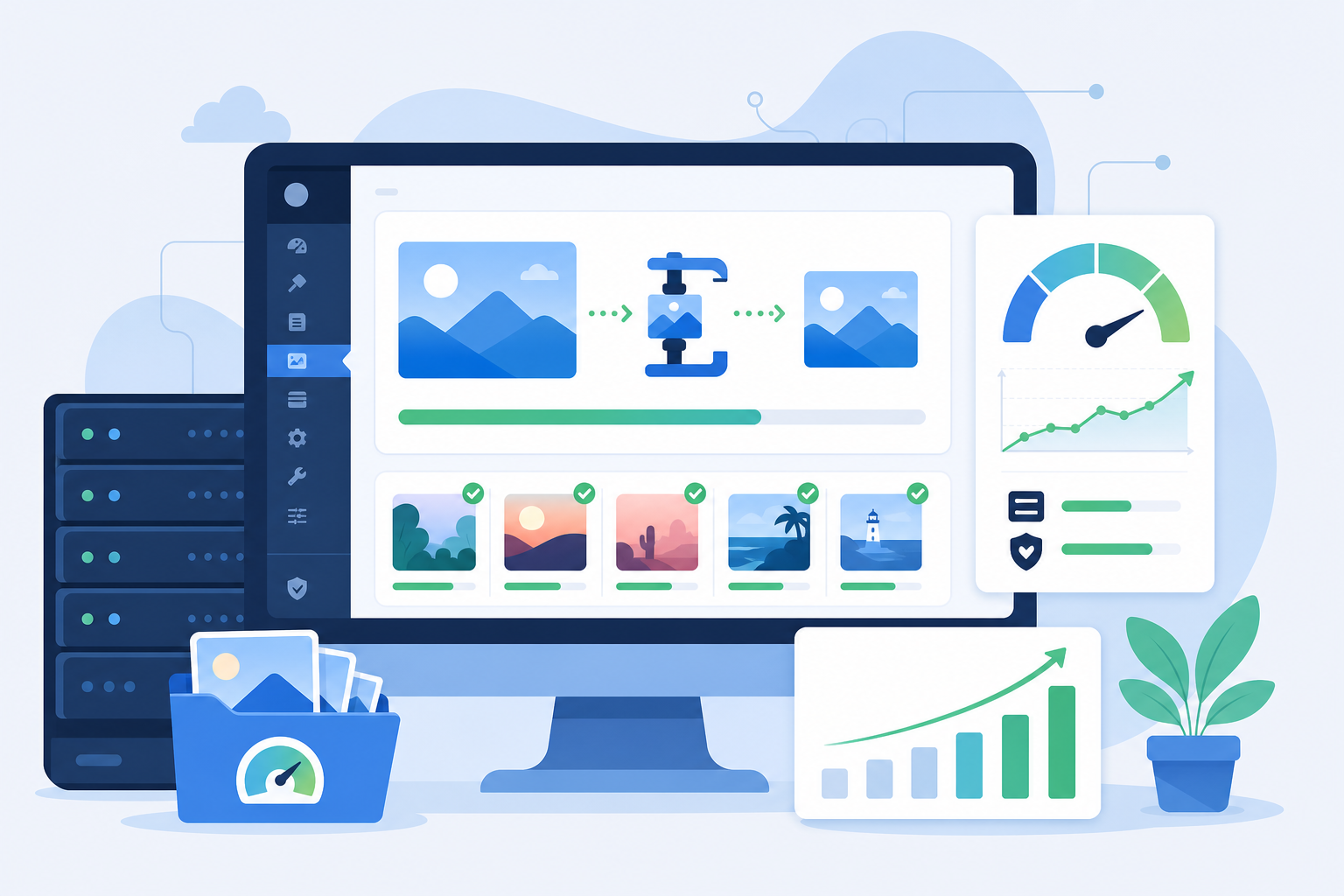
Para otimizar imagens no WordPress, comece redimensionando arquivos grandes antes do envio. Depois use formatos modernos quando fizer sentido, aplique compressão moderada, revise banners acima da dobra, mantenha lazy loading ativo e teste a página em ferramentas como PageSpeed Insights ou Lighthouse.
A ordem importa. Não adianta instalar três plugins de imagem se o banner principal tem 5000 pixels de largura e 8 MB. Também não faz sentido comprimir tanto uma foto de portfólio que ela perde textura, cor e credibilidade.
Pense em três perguntas simples:
- A imagem está maior do que o espaço onde aparece?
- O arquivo está pesado para o tipo de imagem?
- A imagem é carregada antes de ser necessária?
Se a resposta for sim para qualquer uma delas, há espaço para melhorar.
Quando o peso das imagens vira problema no WordPress
Nem toda imagem grande é um problema isolado. Um site de fotografia precisa de qualidade. Uma loja precisa mostrar detalhes do produto. Um escritório de arquitetura precisa exibir ambientes com boa definição. O problema aparece quando a imagem pesa mais do que deveria para cumprir seu papel.
Alguns sinais comuns:
- A página inicial demora para aparecer no celular.
- O banner abre em partes, como se estivesse sendo montado lentamente.
- O painel do WordPress fica pesado ao editar páginas com muitas imagens.
- O relatório de performance mostra aviso de imagens muito grandes.
- A mesma foto é usada em miniatura, mas o arquivo original enorme é carregado.
Um exemplo prático: uma foto de equipe enviada direto do celular pode ter 4000 pixels de largura. Se ela aparece em uma coluna de 600 pixels, boa parte do peso é desperdiçada. O visitante baixa um arquivo grande para ver uma imagem pequena.
Pré requisitos antes de mexer nas imagens
Antes de sair comprimindo tudo, faça uma pequena preparação. Ela evita perda de qualidade e retrabalho.
Tenha um backup recente do site. Isso é ainda mais importante se você pretende otimizar imagens em lote. Um plugin pode alterar arquivos já publicados, e reverter manualmente dezenas de imagens dá trabalho. Se você ainda não tem rotina de cópia, veja o conteúdo sobre backup do WordPress antes de alterar o site.
Liste as páginas mais importantes. Normalmente são página inicial, páginas de serviço, páginas de produto, artigos que recebem tráfego e landing pages. Comece por elas. Otimizar a biblioteca inteira sem critério pode consumir tempo e recursos sem atacar os gargalos principais.
Abra o site no celular. Muitas decisões de imagem ficam mais claras em tela pequena. Um banner que parece bonito no desktop pode ser pesado e pouco útil no mobile.
Passo a passo para reduzir imagens pesadas
1. Identifique as imagens que mais pesam
Use uma ferramenta de teste de performance e avalie uma página por vez. Procure avisos relacionados a tamanho de imagem, formatos antigos e recursos carregados antes da hora. Não corrija tudo ao mesmo tempo. Escolha primeiro a página que mais representa o negócio.
Em um site institucional, pode ser a página inicial. Em uma loja, pode ser uma categoria importante. Em um blog, pode ser um artigo que já recebe visitas.
2. Redimensione antes de enviar ao WordPress
Evite enviar imagens enormes sem necessidade. Para banners largos, muitas páginas funcionam bem com imagens entre 1600 e 2000 pixels de largura. Para imagens dentro de artigos, muitas vezes 900 a 1200 pixels já resolvem. Para miniaturas, o ideal costuma ser ainda menor.
Esses números não são regra fixa. Eles dependem do tema, do layout e da densidade da tela. A referência prática é simples: a imagem deve ter tamanho suficiente para ficar nítida no espaço onde aparece, sem sobrar demais.
3. Comprima com moderação
Compressão reduz peso, mas pode gerar manchas, perda de detalhe e bordas estranhas. Em fotos, uma compressão moderada costuma funcionar bem. Em imagens com texto, telas de sistema ou logotipos, cuidado redobrado. Texto borrado transmite descuido.
Sempre compare antes e depois. Se você não percebe perda visual em tamanho normal de tela, a compressão provavelmente está aceitável.
4. Use formatos modernos com critério
WebP costuma reduzir bastante o peso em muitas imagens. AVIF também pode ser eficiente, mas a compatibilidade e o fluxo de trabalho devem ser avaliados conforme o site, o tema e os plugins usados.
Não trate formato moderno como solução mágica. Uma imagem WebP ainda pode ser pesada se tiver dimensões exageradas. Primeiro acerte o tamanho. Depois pense no formato.
5. Revise imagens acima da dobra
A imagem acima da dobra é aquela que aparece logo que a página abre. Ela afeta muito a percepção de velocidade. Se o primeiro banner for pesado, o visitante sente o site lento mesmo que o restante esteja bem configurado.
Para essa área, prefira imagem objetiva, com boa compressão e dimensões coerentes. Evite carrosséis pesados com várias fotos grandes carregando ao mesmo tempo.
Como escolher tamanho, formato e compressão
Use JPEG ou WebP para fotos. Use PNG apenas quando transparência ou nitidez específica forem necessárias. Use SVG com cuidado para logos e ícones simples, desde que venha de fonte confiável e seja tratado de forma segura.
Para fotos de blog, uma largura próxima ao conteúdo geralmente basta. Para fotos de produto, você pode precisar de imagens maiores, pois o visitante quer ampliar detalhes. Para portfólio visual, qualidade pesa mais na decisão. Mesmo assim, ainda é possível reduzir excesso.
Uma regra editorial útil é esta: imagem de apoio pode ser mais leve. Imagem que vende valor visual precisa de mais cuidado. Um post sobre manutenção não exige foto gigante. Um projeto de design de interiores exige mais fidelidade.
Plugins de imagem: quando ajudam e quando atrapalham
Plugins de otimização de imagem ajudam quando você publica com frequência, tem várias pessoas subindo arquivos ou precisa converter formatos automaticamente. Eles também podem gerar versões menores e aplicar compressão em lote.
Mas plugin não substitui critério. Se o site já usa muitos plugins, adicionar mais um pode aumentar manutenção. Alguns serviços de compressão têm limites gratuitos, cobrança por volume ou dependência de API externa. Leia as condições antes de ativar em um site grande.
Evite usar dois plugins fazendo a mesma tarefa. Um plugin para imagem, outro para cache e outro para CDN podem conviver, mas as funções não devem se sobrepor sem necessidade. Para entender melhor a parte de cache, leia o guia sobre como escolher plugin de cache WordPress.
Onde a hospedagem entra na performance das imagens
A otimização de imagem reduz o peso dos arquivos. A hospedagem influencia como esses arquivos são entregues. Em sites pequenos, uma boa configuração básica pode ser suficiente. Em sites com muitas fotos, loja virtual, catálogo grande ou picos de acesso, o servidor passa a ter papel maior.
Se o site usa WordPress com muitas imagens, cache, backups e tráfego crescente, uma VPS pode dar mais controle sobre recursos, camadas de cache e configuração do ambiente. Isso também exige mais responsabilidade técnica. Para quem quer esse nível de controle, a LetsCloud pode ser considerada como ambiente para WordPress em VPS, especialmente quando há necessidade de ajustar servidor, SSL, backups e performance com mais liberdade.
Essa decisão não é obrigatória para todo iniciante. Se o site é simples e recebe poucas visitas, a prioridade deve ser corrigir imagens, tema, plugins e cache antes de trocar de infraestrutura. Quando a dúvida for maior, veja o guia sobre VPS para WordPress.
Como validar se a otimização funcionou
Depois das alterações, teste a mesma página novamente. Compare peso total, tempo de carregamento percebido e avisos de imagem. Não olhe apenas uma nota final. Ela pode variar conforme rede, localização e momento do teste.
Faça também validação visual:
- Abra a página no celular.
- Veja se banners continuam nítidos.
- Confira imagens com texto.
- Teste páginas de produto ou portfólio.
- Navegue como visitante, não só como administrador.
Se a página ficou mais leve e a qualidade visual continua adequada, o ajuste cumpriu seu papel.
Erros comuns ao otimizar imagens no WordPress
O primeiro erro é comprimir demais. Uma imagem leve, mas feia, pode reduzir confiança. Isso vale muito para clínicas, restaurantes, imóveis, moda, arquitetura e produtos físicos.
O segundo erro é otimizar apenas imagens novas. Sites antigos acumulam arquivos pesados. Comece pelas páginas mais acessadas e depois avance para conteúdos antigos importantes.
O terceiro erro é esquecer miniaturas. Temas e plugins podem gerar vários tamanhos de imagem. Se algo mudou no layout, algumas miniaturas antigas podem estar inadequadas.
O quarto erro é usar carrossel sem necessidade. Carrosséis com muitas imagens grandes costumam pesar. Muitas vezes uma imagem forte com chamada clara funciona melhor.
O quinto erro é não fazer backup antes de otimização em lote. Alterações em massa são práticas, mas precisam de volta segura.
Checklist final antes de publicar novas imagens
Antes de enviar uma imagem ao WordPress, confira:
- O arquivo tem dimensão compatível com o espaço onde será usado.
- O peso está razoável para foto, banner ou miniatura.
- O nome do arquivo é compreensível, sem excesso de palavras.
- O texto alternativo descreve a imagem quando ela tem função informativa.
- A qualidade visual foi conferida no celular.
- A página foi testada após a publicação.
- Existe backup antes de mudanças em lote.
Esse hábito evita que o site volte a ficar pesado com o tempo.
Perguntas frequentes sobre imagens e performance
Qual é o tamanho ideal de imagem para WordPress?
Não existe um tamanho único. O ideal depende do layout. Como referência prática, banners costumam ficar entre 1600 e 2000 pixels de largura, imagens de artigo entre 900 e 1200 pixels e miniaturas em tamanhos menores. Ajuste conforme o tema e teste no celular.
WebP é obrigatório para ter um site rápido?
Não. WebP ajuda em muitos casos, mas não corrige imagem com dimensão exagerada, tema pesado ou cache mal configurado. É uma boa opção quando o fluxo do site suporta o formato sem criar conflito.
Posso otimizar imagens sem plugin?
Sim. Você pode redimensionar e comprimir imagens antes de enviar ao WordPress usando ferramentas externas. Plugins ajudam quando há volume, automação ou necessidade de converter imagens já existentes.
Otimizar imagem melhora SEO?
Pode ajudar indiretamente, pois melhora experiência e reduz problemas técnicos de carregamento. Ainda assim, SEO depende também de conteúdo, estrutura, intenção de busca, links internos e qualidade da página.
Devo apagar imagens antigas da biblioteca?
Só apague depois de confirmar que elas não são usadas em páginas, posts, produtos, construtores visuais ou campos personalizados. Em sites antigos, uma imagem pode estar vinculada fora do editor principal.
Próximo passo recomendado
Depois de otimizar imagens, revise cache, hospedagem e páginas principais. A performance do WordPress é resultado de várias camadas. Comece pelo que pesa mais, valide com testes e mantenha uma rotina simples para não repetir o mesmo problema em cada nova publicação.


