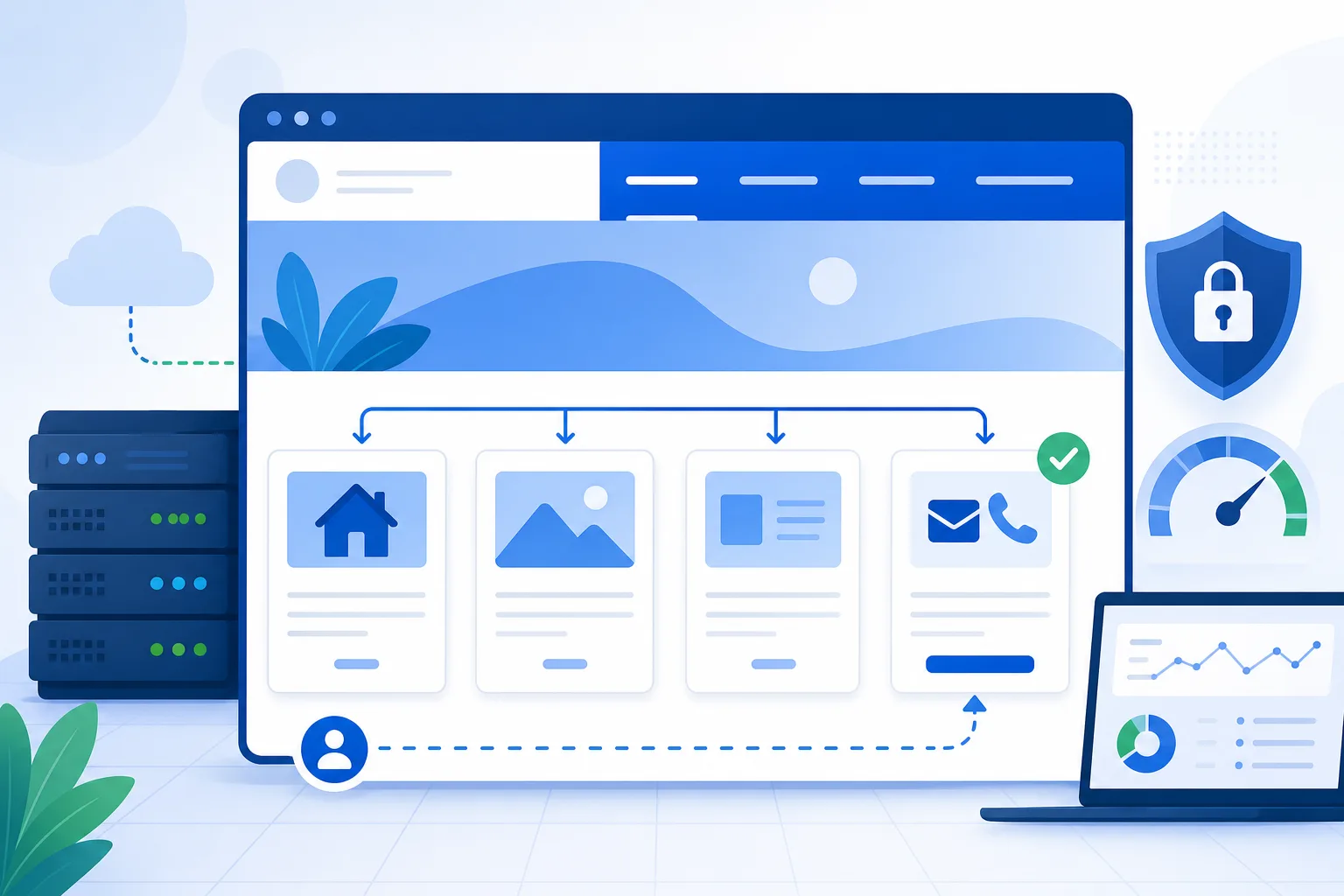
Resposta curta: o menu deve guiar a decisão do visitante
Um bom menu de navegação no WordPress não precisa mostrar tudo. Ele precisa ajudar a pessoa a entender onde está, o que sua empresa faz e qual é o próximo passo.
Para a maioria dos sites institucionais, o menu principal deve ter poucas opções, nomes claros e uma ordem lógica. Um visitante novo deve conseguir responder três perguntas em poucos segundos: o que este site oferece, por que devo confiar e como entro em contato.
Se você ainda está criando a base do projeto, vale começar pelo guia sobre como criar um site em WordPress do zero. Se o problema for decidir quais páginas existirão, leia também o guia sobre planejamento da estrutura de páginas.
Antes de mexer no WordPress, defina o caminho do visitante
O erro mais comum é abrir o painel do WordPress e começar a arrastar páginas para o menu sem pensar no caminho do usuário. Isso gera menus longos, rótulos repetidos e links que competem entre si.
Antes de configurar qualquer item, responda:
- Quem chega ao site pela primeira vez precisa entender o quê?
- Qual página explica melhor sua oferta?
- Qual página passa confiança?
- Qual ação você quer que a pessoa tome?
- Existe alguma página obrigatória por contexto, como área do cliente, blog ou loja?
Um site de consultoria, por exemplo, pode precisar destacar serviços, cases e contato. Já um portfólio de arquiteta talvez precise priorizar projetos, sobre e orçamento. Uma clínica pode precisar mostrar especialidades, equipe, convênios e agendamento.
O menu não é apenas uma lista de páginas. Ele é uma espécie de roteiro. Quando esse roteiro fica confuso, o visitante precisa adivinhar onde clicar.
Páginas que costumam entrar no menu principal
Não existe uma ordem única para todos os sites, mas alguns padrões funcionam bem para sites brasileiros de pequeno e médio porte.
Para um site institucional simples, considere:
- Início
- Serviços
- Sobre
- Portfólio ou cases
- Blog, se houver produção regular de conteúdo
- Contato
Para um prestador de serviços, o menu pode ser:
- Início
- Soluções
- Como funciona
- Depoimentos
- Dúvidas frequentes
- Fale conosco
Para uma loja com WooCommerce, o menu tende a ser diferente:
- Loja
- Categorias principais
- Ofertas, se fizer sentido
- Minha conta
- Atendimento
- Carrinho
Para um criador de conteúdo, blog ou portal, o foco muda:
- Início
- Categorias principais
- Guias
- Sobre
- Newsletter ou contato
Evite colocar todas as páginas no menu principal. Política de privacidade, termos de uso e páginas muito administrativas costumam funcionar melhor no rodapé.
Como nomear itens do menu sem criar dúvida
Rótulos de menu precisam ser simples. O visitante não deve precisar interpretar linguagem interna da empresa.
Troque nomes vagos por nomes diretos:
- Em vez de Soluções Integradas, use Serviços, Consultoria ou Sistemas, conforme o caso.
- Em vez de Nossa Essência, use Sobre.
- Em vez de Fale com um especialista, use Contato se a página tiver canais gerais.
- Em vez de Jornada, use Como funciona quando a página explica etapas.
Também tome cuidado com palavras parecidas. Se o menu tiver Serviços, Soluções e Atendimentos, talvez o visitante não saiba a diferença. Quando duas opções parecem levar ao mesmo lugar, uma delas provavelmente pode sair do menu principal.
Se você ainda não tem clareza sobre posicionamento, público e páginas, use o briefing para site WordPress antes de finalizar o menu.
Como criar e organizar o menu no WordPress
No painel do WordPress, o caminho pode variar conforme o tema usado. Em muitos sites, você encontra as opções em Aparência, Menus. Em temas de blocos, a edição pode acontecer pelo Editor do Site, dentro de Navegação.
O processo geral é este:
- Crie ou revise as páginas principais.
- Acesse a área de menus ou navegação do tema.
- Adicione apenas as páginas que devem aparecer no menu principal.
- Organize a ordem conforme a prioridade do visitante.
- Edite os rótulos se o nome da página estiver longo.
- Defina onde o menu aparece, como cabeçalho, menu mobile ou rodapé.
- Salve e teste no site publicado.
A ordem importa. Em geral, os primeiros itens devem explicar o site. Os últimos itens devem aproximar a conversão, como contato, orçamento, agendamento ou carrinho.
Se a página inicial ainda está em construção, veja o guia sobre como criar a página inicial de um site WordPress. O menu e a página inicial precisam conversar. Não adianta o menu prometer uma seção que a página inicial não reforça.
Quando usar menu suspenso e quando evitar
Menu suspenso pode ajudar quando o site tem muitas seções reais. Também pode atrapalhar quando é usado para esconder falta de organização.
Use menu suspenso quando:
- Existem categorias claras dentro de uma área.
- O visitante reconhece facilmente os nomes.
- O menu principal ficaria grande demais sem agrupamento.
- As páginas internas têm intenção diferente.
Evite menu suspenso quando:
- Há apenas duas páginas dentro do grupo.
- Os nomes são parecidos demais.
- O menu fica difícil de usar no celular.
- A página principal do grupo já resolve a navegação.
Exemplo bom: Serviços com subitens Consultoria WordPress, Criação de sites e Manutenção mensal. Cada item tem uma intenção clara.
Exemplo problemático: Empresa com subitens Quem somos, Nossa história, Nossa equipe, Nosso propósito e Cultura. Para muitos sites pequenos, isso poderia virar uma única página Sobre bem organizada.
Exemplos de menus para tipos diferentes de site
Um menu para site de advogado pode ser:
- Início
- Áreas de atuação
- Sobre o escritório
- Artigos
- Contato
Um menu para designer freelancer pode ser:
- Início
- Portfólio
- Serviços
- Processo
- Orçamento
Um menu para restaurante pode ser:
- Início
- Cardápio
- Reservas
- Localização
- Contato
Um menu para empresa de software pode ser:
- Produto
- Recursos
- Planos
- Clientes
- Suporte
Perceba que cada menu reflete uma decisão. O restaurante prioriza cardápio e localização. O designer prioriza portfólio e orçamento. A empresa de software prioriza produto, recursos e planos.
Copiar o menu de outro site pode até servir como inspiração, mas raramente resolve sua navegação sem ajustes.
Como validar se a navegação ficou clara
Depois de montar o menu, faça um teste simples. Peça para alguém que não participou do projeto abrir o site e responder:
- O que este site oferece?
- Onde você clicaria para entender os serviços?
- Onde encontraria prova de confiança?
- Onde entraria em contato?
- Algum item do menu parece repetido?
Observe sem explicar. Se a pessoa hesitar demais, o menu precisa de ajuste.
Também teste no celular. Muitos menus parecem bons no computador, mas ficam confusos na versão mobile. Verifique se o botão de menu aparece, se os itens abrem corretamente e se o contato não fica escondido demais.
Outro teste útil é olhar o menu junto com a página inicial. Se o item Serviços existe no menu, a página inicial deve deixar claro quais serviços são oferecidos. Se o item Portfólio existe, ele precisa levar a uma página com exemplos reais, não a uma página vazia.
Erros comuns ao montar menu no WordPress
O primeiro erro é colocar páginas demais. Um menu com doze itens exige esforço desnecessário. O visitante precisa ler tudo antes de escolher.
O segundo erro é usar nomes criativos demais. Criatividade pode funcionar em campanhas, mas menu precisa de clareza. Quem procura contato quer encontrar contato, não uma frase conceitual.
O terceiro erro é misturar público interno e público externo. Área administrativa, links de teste, páginas de rascunho e páginas técnicas não devem aparecer para visitantes comuns.
O quarto erro é esquecer o rodapé. Nem tudo precisa estar no cabeçalho. Rodapé é um bom lugar para política de privacidade, termos, endereço, redes sociais, CNPJ e links de apoio.
O quinto erro é criar menu suspenso em excesso. No celular, muitos níveis podem dificultar o toque e esconder páginas importantes.
O sexto erro é não revisar depois que o site cresce. Um menu criado no lançamento pode ficar inadequado depois de novos serviços, conteúdos ou campanhas.
Checklist final antes de publicar
Use este checklist antes de considerar o menu pronto:
- O menu tem poucos itens principais.
- Cada item tem nome claro.
- A ordem acompanha a decisão do visitante.
- O contato ou ação principal está fácil de encontrar.
- Páginas legais e administrativas foram para o rodapé quando possível.
- O menu funciona no celular.
- Não há links quebrados.
- Não há páginas de teste aparecendo para o público.
- O menu combina com a página inicial.
- Uma pessoa fora do projeto entendeu onde clicar.
Se mais de três itens gerarem dúvida, simplifique antes de publicar. Um menu menor e claro costuma funcionar melhor do que um menu completo demais.
Perguntas frequentes sobre menu no WordPress
Quantos itens um menu principal deve ter?
Para a maioria dos sites institucionais, entre cinco e sete itens principais costuma ser suficiente. Sites maiores podem precisar de mais estrutura, mas isso exige uma arquitetura de informação mais cuidadosa.
Preciso colocar blog no menu principal?
Coloque blog no menu se ele for parte importante da estratégia do site e estiver atualizado. Se houver poucos posts antigos, talvez seja melhor manter o blog no rodapé ou revisar a estratégia de conteúdo antes de destacá-lo.
Menu suspenso atrapalha o visitante?
Pode atrapalhar quando tem muitos níveis, nomes parecidos ou uso ruim no celular. Ele ajuda quando agrupa páginas relacionadas de forma clara.
Posso mudar o menu depois que o site estiver no ar?
Pode. Só evite mudanças constantes sem motivo. Quando alterar nomes ou remover páginas importantes, teste links internos, botões da página inicial e qualquer campanha que aponte para essas páginas.
Próximos passos para melhorar seu site
Depois de organizar o menu de navegação, revise a estrutura completa do site. O menu é apenas a porta de entrada. As páginas precisam cumprir o que prometem.
Um bom próximo passo é revisar a estrutura de páginas do site WordPress e depois ajustar a página inicial para reforçar os caminhos mais importantes.
Se o visitante entende onde está, encontra o que procura e sabe como avançar, seu site já começa com uma base mais clara.


