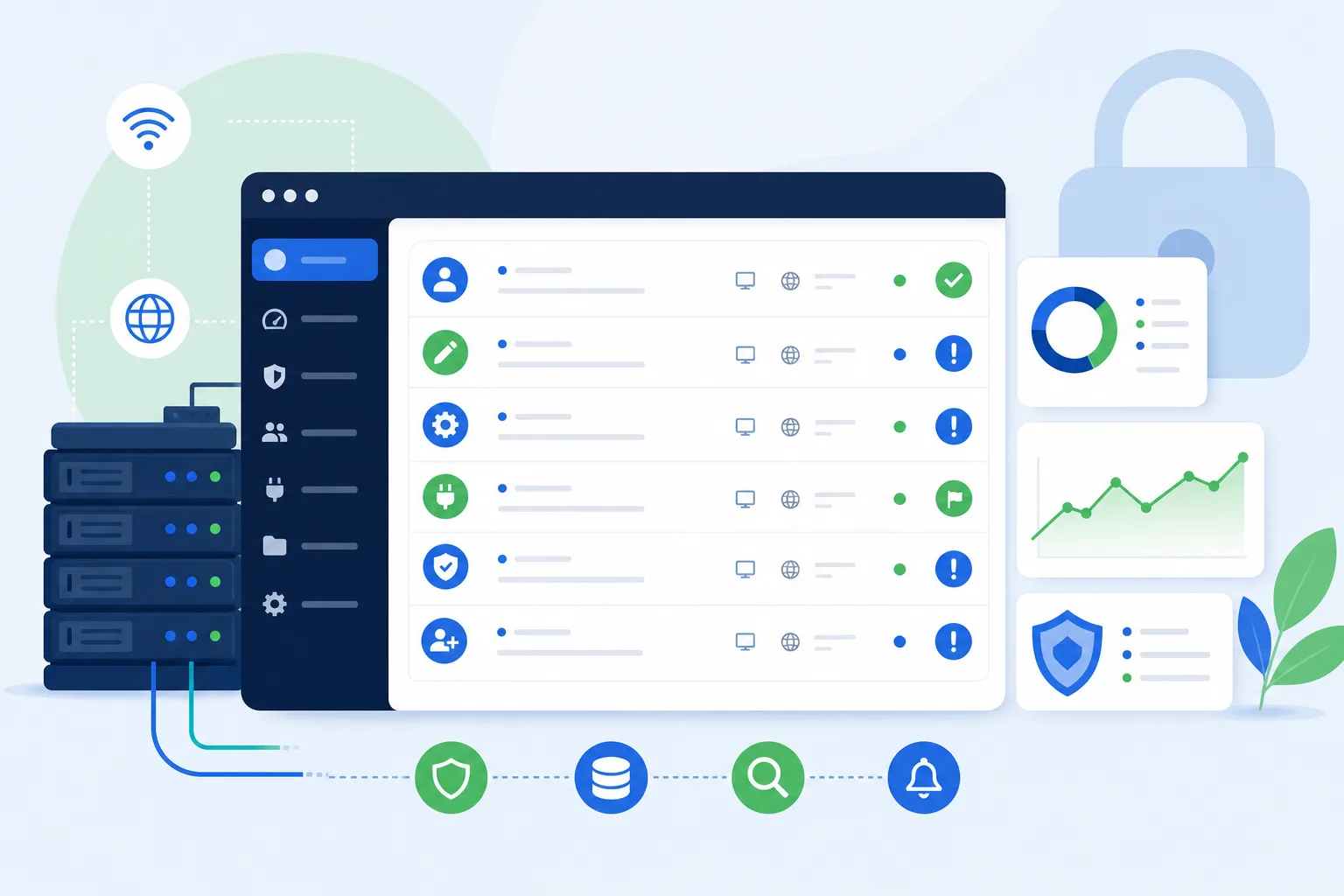
Um log de atividade no WordPress registra ações importantes feitas dentro do site. Ele mostra quem entrou, quem alterou uma página, qual plugin foi ativado, qual usuário mudou uma configuração e quando isso aconteceu.
Isso não deixa o site seguro sozinho. Também não substitui backup, atualização ou senha forte. O valor do log está em outra coisa: ele reduz o tempo para entender o que mudou quando algo parece errado.
Em um site simples, o log ajuda a descobrir se um editor apagou uma página sem querer. Em um site de empresa, ajuda a separar erro operacional de tentativa de acesso indevido. Em uma loja WooCommerce, ajuda a investigar mudanças em métodos de pagamento, cupons e permissões.
Este guia mostra como usar log de atividade no WordPress sem transformar o painel em uma central de alertas inúteis.
O que um log de atividade resolve no WordPress
O WordPress não foi criado para mostrar, por padrão, um histórico completo de tudo que acontece no painel. Ele registra algumas informações, como revisões de posts, mas isso não basta para auditoria.
Um log de atividade cobre lacunas práticas, como:
- Login e logout de usuários.
- Tentativas de acesso com erro.
- Criação, edição e exclusão de páginas.
- Ativação, desativação e atualização de plugins.
- Mudança de tema.
- Alteração de permissões de usuários.
- Mudança em configurações do WordPress.
- Edição de menus, widgets e campos importantes.
Imagine um site institucional com três pessoas publicando conteúdo. A página de Serviços perde um bloco inteiro. Sem log, você precisa perguntar no grupo da equipe, comparar backups e olhar revisões. Com log, você identifica usuário, horário e tipo de alteração. A correção fica mais objetiva.
Em segurança, esse histórico também ajuda a perceber padrões. Várias tentativas de login em sequência, troca inesperada de senha de administrador ou instalação de plugin fora da rotina são sinais que merecem atenção.
Quando vale a pena ativar auditoria de ações
Nem todo site precisa do mesmo nível de auditoria. Um blog pessoal com um único usuário pode começar apenas com proteção de login, backup e atualizações. Ainda assim, um log simples pode ser útil se o site recebe muitos acessos ou se usa plugins críticos.
A auditoria faz mais sentido quando há:
- Mais de uma pessoa com acesso ao painel.
- Site de empresa com aprovação de conteúdo.
- Loja virtual com pedidos, cupons e dados de clientes.
- Agência cuidando do site para um cliente.
- Histórico de invasão, spam ou alterações estranhas.
- Necessidade de explicar mudanças para diretoria, cliente ou suporte.
Se a sua dúvida principal é controlar o que cada pessoa pode fazer, leia também o guia sobre permissões de usuários no WordPress. O log ajuda a enxergar ações, mas a prevenção começa com papéis bem definidos.
Pré requisitos antes de instalar qualquer plugin de log
Antes de instalar um plugin de log, ajuste a base. Caso contrário, você vai registrar problemas que poderiam ser evitados.
Confira estes pontos:
- Cada pessoa deve ter seu próprio usuário. Não use uma conta admin compartilhada.
- Administrador deve ser usado apenas por quem realmente administra o site.
- Senhas precisam ser fortes e únicas.
- O login deve ter proteção contra tentativas repetidas.
- O site precisa ter backup recente antes de mudanças.
- Plugins e temas devem estar atualizados com cuidado.
Se o login ainda está exposto demais, veja o guia sobre como proteger o login do WordPress. Se você vai mexer em plugins, combine este guia com o passo a passo de atualizar WordPress, plugins e temas sem quebrar o site.
Também vale pensar onde o site está hospedado. Logs consomem banco de dados e podem crescer com o tempo. Em ambientes com pouco recurso, retenção longa e muitos eventos podem pesar. Em uma VPS bem organizada, como um ambiente WordPress na LetsCloud, fica mais simples separar backup, monitoramento e ajustes de desempenho sem depender apenas do painel do WordPress.
O que monitorar sem exagerar nos alertas
O erro mais comum é tentar registrar tudo e receber alerta para qualquer ação pequena. Isso cansa a equipe. Depois de alguns dias, ninguém lê mais nada.
Para começar, monitore eventos com impacto real:
- Login de administradores.
- Tentativas de login com erro repetido.
- Criação de novo usuário.
- Mudança de função de usuário.
- Instalação, ativação ou remoção de plugin.
- Alteração de tema.
- Mudança em configurações gerais.
- Exclusão de páginas ou posts publicados.
- Alteração em configurações de WooCommerce, quando houver loja.
Eventos editoriais simples, como salvar rascunho, podem ficar registrados sem gerar alerta. O alerta deve ser reservado para aquilo que exige reação.
Uma boa regra: se a equipe não sabe o que fazer ao receber determinado alerta, talvez ele não deva ser alerta. Deve ser apenas registro.
Passo a passo para configurar um log de atividade
1. Faça backup antes de instalar o plugin
Antes de adicionar qualquer plugin de auditoria, gere um backup. Isso vale até para plugins conhecidos. O objetivo é ter ponto de retorno se houver conflito, erro de PHP ou aumento inesperado no consumo do banco.
Se você usa LetsCloud ou outro ambiente com backup automático, confirme se há uma cópia recente e testável. O guia sobre backup automático WordPress na LetsCloud mostra como pensar em rotina, retenção e restauração sem confiar apenas na memória.
2. Escolha um plugin com foco em auditoria
Procure um plugin que deixe claro quais eventos registra, como armazena os dados e quais opções de retenção oferece. Evite instalar plugin de segurança enorme apenas para usar o log, se você já usa outras ferramentas para firewall, login ou backup.
Ao avaliar, observe:
- Data de atualização no repositório.
- Compatibilidade com sua versão do WordPress.
- Clareza das telas de log.
- Opção de filtrar por usuário, data e tipo de evento.
- Configuração de retenção dos registros.
- Exportação, quando houver necessidade de auditoria externa.
Não existe uma única escolha correta para todos. Um site pequeno precisa de simplicidade. Uma operação com muitos usuários precisa de filtros melhores.
3. Configure retenção de dados
Não guarde log para sempre sem motivo. Em muitos sites, 30 a 90 dias já ajudam a investigar incidentes recentes. Em empresas com exigências internas, esse prazo pode ser maior, mas deve ser uma decisão consciente.
Logs antigos ocupam espaço. Também podem conter dados sensíveis, como nomes de usuários, endereço de IP e ações de equipe. Trate esses registros como parte da manutenção do site.
4. Defina quem pode ver os logs
Nem todo editor precisa ver registros de auditoria. Em geral, apenas administradores e responsáveis técnicos devem acessar logs completos.
Se muitas pessoas têm acesso aos registros, você cria outro risco: exposição desnecessária de informações sobre usuários, rotinas e estrutura do site.
5. Teste eventos importantes
Depois de configurar, faça testes simples:
- Entre e saia do painel.
- Edite uma página de teste.
- Ative e desative um plugin sem impacto.
- Crie um usuário de teste e remova depois.
- Altere uma configuração simples e retorne ao valor anterior.
Confira se o log registrou usuário, horário, endereço de IP quando disponível e descrição da ação.
Como investigar uma ação suspeita sem piorar o problema
Ao encontrar algo estranho, não saia apagando plugins ou usuários imediatamente. Primeiro, preserve informação.
Siga esta ordem:
- Tire print ou exporte o registro relevante.
- Anote horário, usuário, IP e ação registrada.
- Verifique se havia manutenção planejada naquele período.
- Confirme com a pessoa dona do usuário.
- Revise permissões da conta envolvida.
- Troque senha se houver dúvida razoável.
- Revogue sessões ativas quando possível.
- Faça backup antes de qualquer limpeza pesada.
Se um administrador instalou um plugin desconhecido às 3 horas da manhã, isso merece investigação. Pode ser invasão. Pode ser automação. Pode ser suporte técnico em horário combinado. O log mostra a pista, não o veredito final.
Em caso de alteração maliciosa confirmada, avalie restauração de backup, revisão de usuários, atualização de plugins e varredura de arquivos. Faça isso com calma para não remover evidências úteis.
Erros comuns ao usar logs no WordPress
Usar uma conta admin para toda a equipe
Se todos entram com o mesmo usuário, o log perde grande parte do valor. Você sabe que o admin alterou algo, mas não sabe quem estava usando a conta.
Guardar eventos demais por tempo demais
Registrar cada ação por anos pode deixar o banco maior sem trazer benefício proporcional. Defina retenção por necessidade real.
Ignorar alertas até eles virarem ruído
Se o plugin manda alerta para tudo, ajuste. Um bom alerta precisa ser raro, claro e acionável.
Achar que log é ferramenta de bloqueio
Log registra. Ele não impede ataque sozinho. Para reduzir risco, combine com permissões corretas, autenticação em dois fatores, atualização e backup.
Não olhar o histórico após mudanças
Depois de uma alteração grande, como atualização de tema ou instalação de plugin, revise o log. Isso ajuda a entender se houve erro, conflito ou ação fora do combinado.
Checklist de segurança para revisar toda semana
Use esta rotina simples:
- Verifique logins de administradores em horários incomuns.
- Procure tentativas de login repetidas.
- Confira se algum usuário novo foi criado.
- Revise mudanças de função de usuário.
- Veja plugins ativados, removidos ou atualizados.
- Confirme exclusões de páginas publicadas.
- Observe mudanças em configurações gerais.
- Apague usuários que não fazem mais parte da equipe.
- Confira se o backup recente foi executado.
- Registre decisões importantes em um documento interno.
Essa revisão pode levar poucos minutos em site pequeno. O importante é ter rotina. Segurança no WordPress melhora quando manutenção deixa de ser improviso.
Perguntas frequentes sobre log de atividade no WordPress
Preciso de log de atividade em site pequeno?
Se apenas uma pessoa acessa o painel, o log não é prioridade máxima. Comece por backup, senha forte, atualização e proteção de login. Mesmo assim, um log leve pode ajudar se você publica com frequência ou contrata suporte externo.
Log de atividade substitui backup?
Não. O log mostra o que aconteceu. O backup permite voltar a um estado anterior. Eles se complementam, mas resolvem problemas diferentes.
Por quanto tempo devo manter os registros?
Para muitos sites, 30 a 90 dias é um ponto de partida razoável. Empresas podem precisar de mais tempo, conforme política interna. Evite retenção indefinida sem motivo.
Qual é o sinal mais comum de problema nos logs?
Tentativas repetidas de login, criação inesperada de usuário administrador e instalação de plugin desconhecido estão entre os sinais que merecem verificação rápida.
Próximos passos para deixar o site mais controlado
O log de atividade deve entrar como parte de uma rotina, não como peça isolada. Primeiro, organize usuários e permissões. Depois, proteja o login. Em seguida, mantenha backup e atualizações sob controle.
Se você administra site de cliente ou empresa, crie uma regra simples: toda mudança relevante precisa ter responsável, data e motivo. O log ajuda a conferir a execução, mas a disciplina da equipe continua sendo essencial.
Para continuar, revise as permissões de usuários no WordPress e confirme se sua rotina de backup antes de alterações está funcionando. Assim, quando algo sair do esperado, você terá histórico, ponto de retorno e um caminho mais seguro para corrigir.


