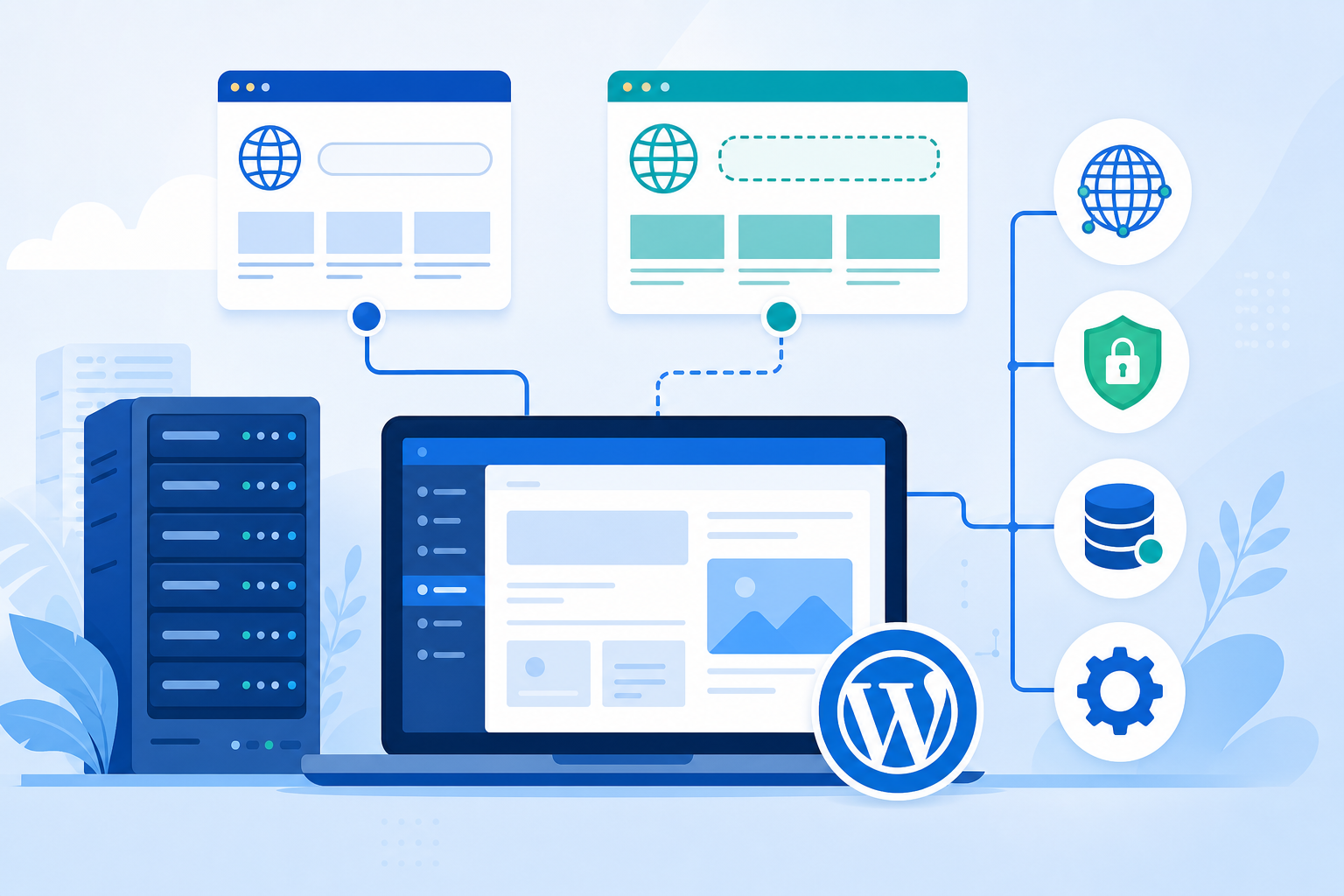
Instalar WordPress em um subdomínio é uma boa saída quando você quer testar um site novo sem mexer no domínio principal. Em vez de trabalhar em exemplo.com.br, você cria algo como teste.exemplo.com.br ou novo.exemplo.com.br. Assim, o site real continua no ar enquanto você ajusta tema, páginas, plugins e conteúdo.
Essa abordagem serve bem para site institucional em reformulação, blog que vai trocar de tema, portfólio que ainda está em aprovação e loja que precisa validar WooCommerce antes de receber pedidos. Ela não substitui uma rotina de backup nem dispensa cuidado com segurança, mas reduz o risco de publicar mudanças pela metade do caminho.
Se você ainda não instalou WordPress nenhuma vez, vale ler também o guia de instalação WordPress passo a passo. Este artigo parte de uma situação mais específica: você já tem um domínio e quer criar uma instalação separada para teste.
Quando instalar WordPress em um subdomínio faz sentido
Use um subdomínio quando você precisa testar em um ambiente parecido com o site real. Isso é diferente de instalar WordPress local no computador, porque o subdomínio usa servidor, DNS, SSL, banco de dados e comportamento de hospedagem próximos do ambiente final.
Faz sentido em cenários como estes:
- Você quer redesenhar o site sem tirar o atual do ar.
- O cliente precisa aprovar páginas antes da publicação.
- Você vai trocar de tema e quer testar menus, cabeçalho e rodapé.
- Você precisa configurar plugins que dependem de URL pública.
- Você quer validar formulário, cache, SSL e imagens em um servidor real.
Não é a melhor escolha quando a mudança é muito pequena. Se você só vai corrigir um texto ou trocar uma imagem, talvez baste editar no próprio WordPress com cuidado. Também pode ser excesso para quem ainda está aprendendo e não tem domínio próprio configurado.
O que preparar antes de criar o subdomínio
Antes de instalar, confirme quatro pontos.
- Acesso ao painel do domínio ou da hospedagem.
- Permissão para criar subdomínios e registros DNS.
- Banco de dados separado para a instalação de teste.
- Certificado SSL para abrir o subdomínio com HTTPS.
O banco de dados separado é importante. Evite usar o mesmo banco do site principal, porque uma configuração errada pode misturar tabelas ou apagar dados. O ideal é criar uma base nova, com usuário e senha próprios.
Se o seu site já está hospedado em uma VPS ou em um painel com controle de DNS, a LetsCloud entra como um ambiente prático para organizar isso com mais previsibilidade. Você consegue separar aplicação, banco, SSL e backups com mais clareza do que em uma hospedagem muito limitada. Ainda assim, uma VPS pode ser mais técnica para iniciantes. Se você prefere algo mais simples, avalie se terá suporte para DNS, certificado e restauração.
Se a parte de domínio ainda gera dúvida, consulte o guia sobre como apontar domínio para WordPress sem errar o DNS. A lógica do subdomínio é parecida, mas o registro criado costuma ser específico para teste.exemplo.com.br.
Passo a passo para instalar WordPress no subdomínio
1. Escolha um nome simples para o subdomínio
Prefira nomes claros, como teste, novo, dev ou homolog. Para um cliente, homolog.exemplo.com.br costuma soar mais profissional. Para uso próprio, teste.exemplo.com.br é suficiente.
Evite nomes que pareçam parte pública do site, como blog ou loja, se eles ainda não estão prontos. Isso reduz confusão caso alguém veja a URL.
2. Crie o subdomínio no painel da hospedagem
No painel da hospedagem, procure a área de domínios, zonas DNS ou sites. Crie o subdomínio escolhido e aponte para a pasta onde o WordPress de teste será instalado.
Exemplo prático:
- Domínio principal: exemplo.com.br.
- Subdomínio de teste: novo.exemplo.com.br.
- Pasta da instalação: novo ou public_html/novo, conforme o painel.
A nomenclatura muda de provedor para provedor. O cuidado principal é não apontar o subdomínio para a mesma pasta do site principal.
3. Configure o DNS se necessário
Em muitos painéis, o registro DNS é criado automaticamente. Se isso não acontecer, crie um registro do tipo A apontando o subdomínio para o IP do servidor. Em alguns casos, um CNAME também pode ser usado, dependendo da configuração do provedor.
Depois disso, aguarde a propagação. Em geral, o subdomínio começa a responder em pouco tempo, mas pode haver atraso. Não reinstale tudo várias vezes por impaciência. Primeiro valide se o DNS já responde.
4. Ative SSL no subdomínio
Antes de configurar o WordPress, tente ativar SSL para o subdomínio. Isso evita instalar o site em HTTP e depois precisar corrigir URLs internas.
Abra o endereço no navegador. Se aparecer aviso de conexão insegura, o SSL ainda não está pronto. Ative o certificado no painel e aguarde alguns minutos. Em ambiente com LetsCloud, confira também se o servidor web está aceitando o subdomínio e se a porta HTTPS está liberada.
5. Crie um banco de dados exclusivo
Crie um banco com nome fácil de reconhecer. Por exemplo, wp_teste ou wp_novo_site. Crie também um usuário exclusivo para esse banco.
Guarde estas informações:
- Nome do banco.
- Usuário do banco.
- Senha do banco.
- Host do banco, muitas vezes localhost.
Não use a mesma senha do painel principal. Também não deixe a senha anotada em documento compartilhado sem cuidado.
6. Envie ou instale os arquivos do WordPress
Você pode instalar WordPress pelo instalador do painel ou enviar os arquivos manualmente. Para iniciantes, o instalador costuma ser mais simples. Só confira se o destino é o subdomínio correto.
Na tela de instalação, defina:
- Título temporário do site.
- Usuário administrador que não seja admin.
- Senha forte.
- E mail de administração válido.
- Opção para desencorajar mecanismos de busca, se ela aparecer.
Depois da instalação, acesse wp admin pelo subdomínio e confirme se o painel abre normalmente.
Como bloquear indexação e acesso indevido durante os testes
Um erro comum é deixar o site de teste aberto para o Google e para visitantes curiosos. Isso pode criar páginas duplicadas nos resultados de busca ou expor conteúdo ainda não aprovado.
No WordPress, vá em Configurações, depois Leitura, e marque a opção para desencorajar mecanismos de busca. Essa opção ajuda, mas não deve ser tratada como bloqueio de segurança.
Para um projeto de cliente ou uma loja em preparação, use também uma camada de proteção por senha no servidor ou um plugin de restrição temporária. O objetivo é simples: só quem está envolvido no projeto deve acessar o subdomínio.
Se o site principal já recebe tráfego, faça backup antes de qualquer ajuste maior. O guia sobre backup do WordPress antes de alterar o site ajuda a montar essa rotina.
Como validar se a instalação ficou correta
Depois de instalar, não comece a montar páginas sem validar a base. Faça uma checagem rápida.
- Abra o subdomínio em janela anônima.
- Confirme se a URL usa HTTPS.
- Acesse o painel administrativo.
- Crie uma página de teste e publique.
- Teste envio de formulário, se houver plugin instalado.
- Instale apenas os plugins necessários para a fase de teste.
- Verifique se o site principal continua funcionando.
Também confira os links permanentes. Vá em Configurações, depois Links permanentes, escolha a estrutura desejada e salve. Se páginas internas retornarem erro, pode haver problema de reescrita no servidor.
Erros comuns ao usar subdomínio de teste
O primeiro erro é instalar no lugar errado. Antes de confirmar qualquer instalador automático, leia o caminho da pasta e o domínio selecionado. Uma escolha errada pode sobrescrever arquivos do site principal.
O segundo erro é copiar plugins demais. Ambiente de teste não precisa virar depósito de extensões. Instale o tema, o construtor de páginas se for usado, plugin de SEO, formulário e o que for essencial para validar o projeto.
O terceiro erro é esquecer o bloqueio de indexação. Se o conteúdo do subdomínio aparece no Google, você terá trabalho para remover URLs depois.
O quarto erro é testar em um servidor muito diferente do ambiente final. Se o subdomínio está em uma hospedagem fraca e o site final vai para uma VPS, os testes de performance podem não representar a realidade. O inverso também vale.
O que fazer quando o site estiver pronto para publicar
Quando o site de teste estiver aprovado, você tem duas opções principais.
A primeira é migrar o WordPress do subdomínio para o domínio principal. Nesse caso, faça backup, copie arquivos, exporte banco, ajuste URLs e teste tudo antes de apontar visitantes para a nova versão. O guia sobre migração de WordPress para outra hospedagem explica os cuidados que também valem para essa troca.
A segunda é refazer no domínio principal apenas as mudanças aprovadas. Isso serve quando o teste foi usado para validar layout e conteúdo, mas o site final terá outra instalação.
Em qualquer caminho, publique em horário de menor movimento. Depois, teste páginas, menus, formulários, imagens, login, sitemap e redirecionamentos. Não encerre o subdomínio no mesmo minuto. Mantenha por alguns dias como referência, mas bloqueado para busca e visitantes externos.
Perguntas frequentes sobre WordPress em subdomínio
Posso instalar WordPress em um subdomínio grátis?
Depende da hospedagem. Alguns planos permitem vários subdomínios sem custo adicional. Outros limitam esse recurso. O custo também pode aparecer em recursos de servidor, SSL, backup ou suporte.
O subdomínio de teste aparece no Google?
Pode aparecer se estiver público, tiver links apontando para ele ou não tiver bloqueio de indexação. Marcar a opção de desencorajar mecanismos de busca ajuda, mas para projetos sensíveis é melhor adicionar proteção por senha.
Preciso apagar o WordPress antigo antes de testar outro?
Não. A vantagem do subdomínio é justamente manter uma instalação separada. Só tenha cuidado para não usar a mesma pasta nem o mesmo banco de dados do site principal.
Posso transformar o subdomínio no site principal depois?
Sim, mas isso exige migração e ajuste de URLs. Não basta trocar o nome no painel sem testar. Faça backup, revise links internos, configure SSL no domínio principal e valide formulários antes de divulgar.
Próximo passo recomendado
Se o objetivo é apenas aprender, comece com um subdomínio simples e uma instalação limpa. Se o objetivo é publicar um site real, trate o subdomínio como ambiente de homologação. Organize backup, acesso, DNS, SSL e plano de migração antes de criar páginas.
Para continuar, revise o guia de instalação WordPress passo a passo e depois confira como apontar domínio para WordPress quando chegar a hora de colocar a versão final no ar.


