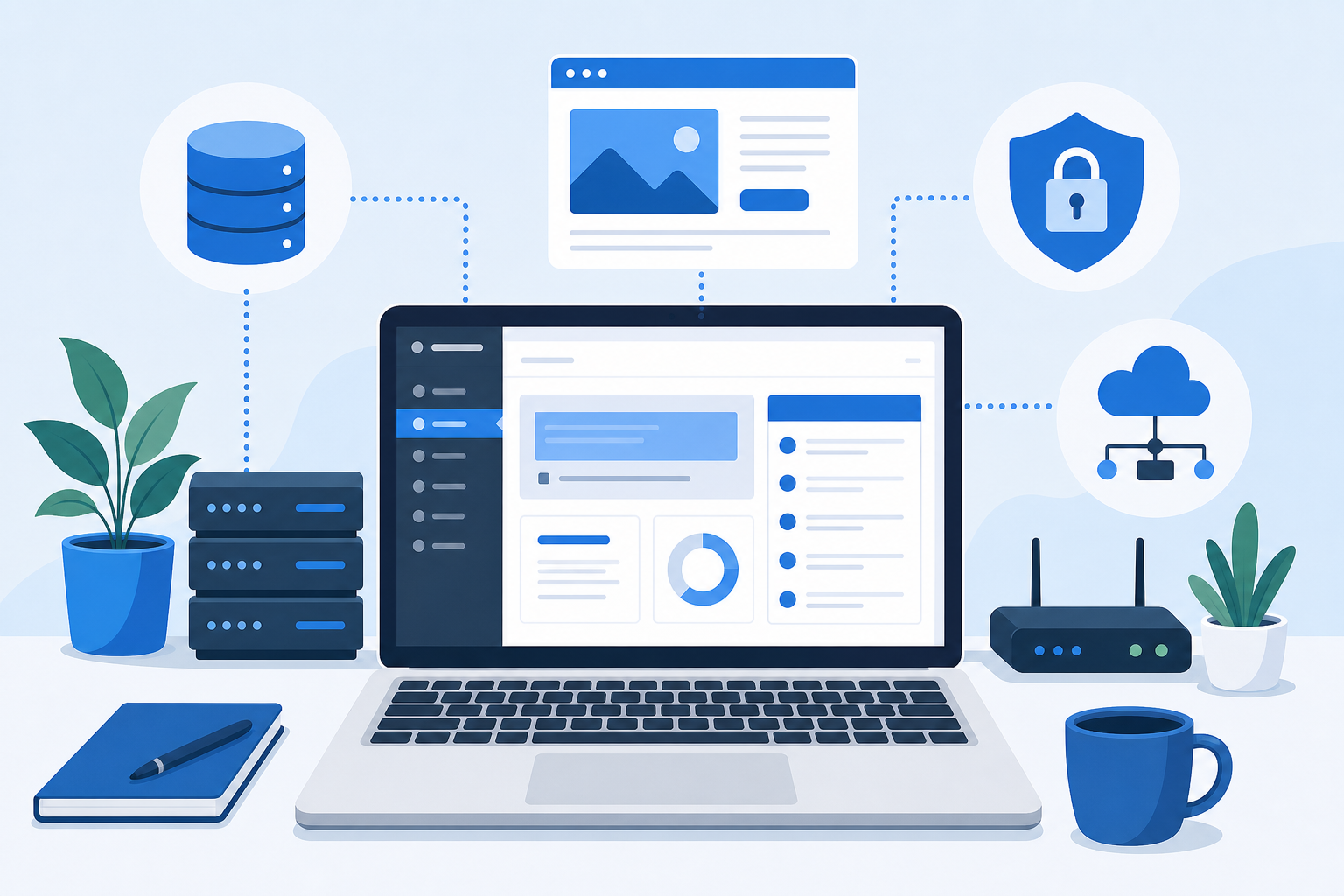
Instalar WordPress local significa rodar o site dentro do seu próprio computador, sem publicar nada na internet. É uma boa escolha para aprender, testar temas, comparar plugins e montar uma primeira versão antes de contratar hospedagem.
A resposta curta é esta: use um ambiente local quando você ainda está estudando ou fazendo testes. Use uma hospedagem quando o site precisa receber visitantes, usar domínio próprio, ter SSL, backup externo e rotina de manutenção. Se o seu objetivo é publicar o site, veja também o guia de como instalar WordPress passo a passo.
Quando faz sentido instalar WordPress local
A instalação local é útil quando você quer mexer sem medo. Ela cria um espaço seguro para errar, apagar e refazer.
Ela faz sentido em alguns cenários:
- Você está aprendendo WordPress pela primeira vez.
- Você quer testar um tema antes de usar no site real.
- Você precisa comparar plugins sem afetar visitantes.
- Você vai montar a estrutura de páginas antes de publicar.
- Você quer estudar WooCommerce, formulários ou construtores visuais.
Um exemplo prático: uma clínica quer criar um site institucional com páginas de serviços, equipe, localização e contato. Antes de contratar hospedagem, o responsável pode instalar WordPress no computador, testar o menu, escolher o tema e organizar os textos. Depois, leva a versão aprovada para uma hospedagem.
Outro exemplo: um freelancer recebeu um pedido de portfólio. Ele pode criar o site localmente, mostrar uma prévia em reunião presencial ou por captura de tela, ajustar o conteúdo e só então publicar.
O que preparar antes da instalação local
Para rodar WordPress no computador, você precisa de um ambiente que simule o servidor. Esse ambiente normalmente inclui PHP, banco de dados e servidor web. Ferramentas como Local, XAMPP, MAMP e similares fazem essa configuração de forma mais simples.
Antes de começar, prepare estes itens:
- Um computador com espaço livre em disco.
- Navegador atualizado.
- Uma ferramenta de ambiente local instalada.
- Nome provisório para o site.
- Usuário e senha para acessar o painel do WordPress.
- Uma pasta organizada para salvar arquivos do projeto.
Não use a mesma senha do seu e mail, banco ou painel de hospedagem. Mesmo em ambiente local, vale criar o hábito correto desde o início.
Também vale baixar temas e plugins apenas de fontes confiáveis. Para começar, o próprio repositório do WordPress é suficiente para testar temas gratuitos, plugins de formulário, SEO e backup.
Passo a passo para criar um WordPress no computador
O fluxo muda um pouco conforme a ferramenta escolhida, mas a lógica costuma ser parecida.
1. Instale uma ferramenta de ambiente local
Escolha uma ferramenta conhecida e compatível com seu sistema operacional. Para iniciantes, prefira uma opção com interface visual, criação automática de banco de dados e botão para abrir o painel do WordPress.
Evite começar configurando tudo manualmente se você ainda não entende PHP, banco de dados e servidor web. Isso pode transformar uma tarefa simples em um bloqueio técnico.
2. Crie um novo site local
Abra a ferramenta e procure uma opção como criar novo site, novo projeto ou novo WordPress. Informe um nome simples, por exemplo site clinica local ou portfolio teste.
Esse nome não precisa ser o domínio final. Ele serve apenas para identificar o projeto no seu computador.
3. Defina usuário e senha do WordPress
Durante a criação, a ferramenta pode pedir dados de acesso ao painel. Use um usuário que você reconheça e uma senha segura.
Evite usar admin como usuário principal. Esse hábito também ajuda quando você for publicar o site em produção.
4. Acesse o painel administrativo
Depois que o ambiente terminar a criação, abra o painel do WordPress. O endereço local costuma aparecer dentro da própria ferramenta.
Entre com o usuário e senha definidos. Se o painel carregar, a instalação básica funcionou.
5. Configure o idioma e os links permanentes
No painel, revise o idioma do site, o fuso horário e o formato dos links permanentes. Para a maioria dos sites, o formato com nome do post é mais claro que URLs com números.
Se quiser entender melhor esse ponto antes de publicar, leia o guia sobre links permanentes no WordPress.
6. Instale apenas o necessário para o teste
No ambiente local, é comum sair instalando vários plugins. Isso atrapalha a análise.
Comece com poucos itens:
- Um tema compatível com o tipo de site.
- Um plugin de formulário se o projeto tiver página de contato.
- Um plugin de SEO se você quiser estudar títulos e descrições.
- Um plugin de backup se pretende testar migração depois.
Não instale cache pesado logo no início. Em ambiente local, ele pode esconder mudanças e dificultar testes visuais.
Como validar se a instalação local está funcionando
Depois de instalar, faça uma validação simples. Não basta ver a página inicial carregando.
Confira estes pontos:
- O painel abre sem erro.
- Você consegue criar uma página nova.
- Você consegue instalar e ativar um tema.
- O menu aparece no site.
- As imagens sobem para a biblioteca de mídia.
- Os links internos abrem corretamente.
- O formulário de teste salva ou envia conforme o plugin usado.
Crie uma página chamada Teste de instalação. Adicione um título, um parágrafo, uma imagem e um botão. Publique localmente e abra em outra aba. Se tudo aparecer, o ambiente está pronto para estudos.
Se a imagem não subir, pode haver problema de permissão de pasta. Se o painel ficar lento demais, o computador pode estar com pouca memória disponível ou a ferramenta local pode estar competindo com outros programas abertos.
Limites de um site WordPress local
Um site local não é um site publicado. Ele não aparece no Google, não recebe visitantes externos e não resolve a parte de domínio, SSL, DNS e e mail profissional.
Também há diferenças de ambiente. Um plugin pode funcionar no computador e apresentar comportamento diferente em uma hospedagem real. Isso acontece por versão de PHP, limite de memória, regra de servidor, cache e permissões.
Por isso, instalação local é ótima para aprender e montar. Ela não substitui teste final em hospedagem.
Se o projeto envolve captação de contatos, vendas, campanhas ou acesso de clientes, você vai precisar publicar em um servidor. Nesse momento, entram domínio, SSL, backup e monitoramento básico.
Quando passar do computador para uma hospedagem
Passe para hospedagem quando o site tiver estrutura mínima aprovada. Isso normalmente significa páginas principais prontas, menu definido, tema escolhido e plugins essenciais instalados.
Para publicar, escolha uma hospedagem que permita controlar SSL, backup e recursos do servidor. Em projetos WordPress que precisam de mais controle, uma VPS pode fazer sentido. A LetsCloud entra como uma opção prática nesse ponto, especialmente quando você quer separar ambiente de teste e site publicado, controlar recursos e configurar o servidor conforme o crescimento do projeto.
Ela não é obrigatória para todo iniciante. Se o site é apenas um blog pessoal muito simples, uma hospedagem compartilhada pode atender por um tempo. Mas se você quer aprender com mais controle técnico, ou se o projeto é de empresa, vale comparar o caminho com VPS. Veja o guia sobre como hospedar WordPress na LetsCloud antes de decidir.
Quando chegar a hora de levar o projeto local para o servidor, o processo vira uma migração. Você precisará copiar arquivos, banco de dados e ajustar URLs. Para esse momento, use o guia de migração de WordPress para outra hospedagem.
Erros comuns ao instalar WordPress local
O primeiro erro é tratar o site local como se já estivesse pronto para o público. Ele ainda precisa passar por testes reais em hospedagem.
O segundo erro é instalar plugins demais. Isso deixa o projeto confuso e aumenta o risco de conflito quando você migrar.
O terceiro erro é esquecer senhas e nomes de acesso. Anote os dados do ambiente local em um gerenciador de senhas ou documento seguro.
O quarto erro é criar conteúdo com imagens muito pesadas. Mesmo no computador, use imagens com tamanho adequado. Isso ajuda a manter o projeto mais leve quando for publicado.
O quinto erro é não planejar a estrutura de páginas. Antes de mexer em design, defina quais páginas o site terá. Se precisar organizar essa parte, veja o guia de planejamento da estrutura de páginas no WordPress.
Checklist antes de continuar o projeto
Use esta lista antes de avançar para hospedagem:
- O WordPress local abre sem erro.
- O painel administrativo funciona.
- As páginas principais foram criadas.
- O menu está compreensível.
- O tema foi escolhido por necessidade, não só por aparência.
- Os plugins foram reduzidos ao essencial.
- As imagens estão otimizadas.
- O usuário administrador não usa senha fraca.
- Você sabe qual domínio pretende usar.
- Você já decidiu se vai publicar em hospedagem compartilhada ou VPS.
Antes de colocar no ar, revise também o checklist antes de publicar um site WordPress. Ele ajuda a conferir segurança, conteúdo, SEO básico e ajustes que costumam ser esquecidos.
Perguntas frequentes sobre WordPress local
Instalar WordPress local é grátis?
Na maioria dos casos, sim. As ferramentas de ambiente local mais usadas oferecem opções gratuitas. Você ainda pode ter custos depois com domínio, hospedagem, tema pago, plugin pago ou suporte técnico.
Um site local aparece no Google?
Não. Um site local roda no seu computador. Ele não fica disponível publicamente e não deve ser usado como site final.
Preciso de hospedagem para testar WordPress?
Não para aprender e montar testes básicos. Você precisa de hospedagem quando quiser publicar, usar domínio próprio, ativar SSL, receber visitantes e operar o site de forma contínua.
Posso migrar o site local depois?
Sim. A migração exige copiar arquivos e banco de dados, ajustar URLs e testar o funcionamento na hospedagem. Faça backup antes de qualquer mudança.
WordPress local serve para loja virtual?
Serve para estudar WooCommerce, cadastrar produtos de teste e entender o painel. Não serve para vender de verdade, pois pagamentos, e mails transacionais, SSL e integrações precisam ser validados em ambiente publicado.
Próximos passos depois do teste local
A instalação local é uma boa primeira etapa. Ela reduz o medo de errar e ajuda você a entender o WordPress antes de publicar.
Quando o site tiver estrutura clara, passe para um ambiente real de hospedagem. Teste domínio, SSL, formulário, desempenho básico, backup e acesso administrativo. Assim, você evita levar para produção problemas que poderiam ser corrigidos ainda na fase de preparação.


