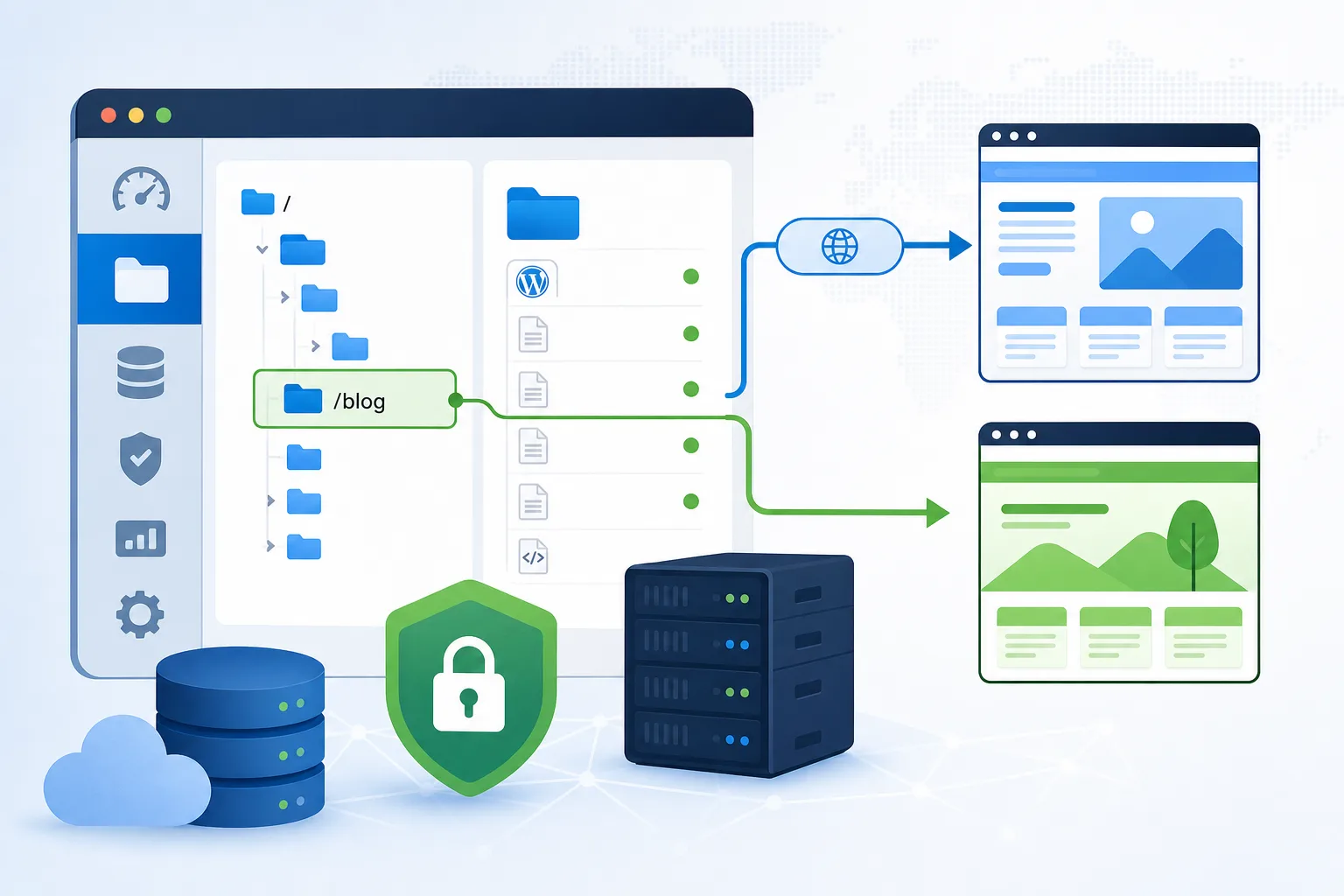
Instalar WordPress em um diretório significa colocar o site em um endereço como seudominio.com.br/blog, seudominio.com.br/noticias ou seudominio.com.br/conteudo. Essa escolha faz sentido quando você já tem um site principal e quer usar WordPress apenas para uma área específica, como blog, central de artigos ou base de conhecimento.
A resposta curta é: sim, você pode instalar WordPress em uma pasta, desde que separe bem os arquivos, use um banco de dados próprio quando possível, confira o SSL e ajuste os links permanentes antes de divulgar. O cuidado principal é não misturar arquivos da instalação nova com os arquivos do site principal.
Este guia mostra um caminho seguro para iniciantes. Se você ainda não tem nenhuma instalação WordPress, comece pelo guia de instalação completa em como instalar WordPress passo a passo. Se você vai enviar arquivos manualmente e criar banco de dados, o complemento natural é o guia sobre instalação manual com banco de dados e arquivos.
Quando faz sentido instalar WordPress em uma pasta como /blog
A instalação em diretório é útil quando o domínio principal já está em uso e você não quer reconstruir tudo agora.
Exemplos comuns:
- Uma empresa tem um site institucional feito em outra tecnologia e quer criar um blog em WordPress.
- Um escritório quer manter a página comercial atual e publicar artigos em
seudominio.com.br/blog. - Uma escola quer criar uma central de notícias sem mexer no portal principal.
- Um produto digital quer ter uma área de conteúdo separada, mas dentro do mesmo domínio.
Essa escolha não serve para todos os casos. Se o site inteiro será em WordPress, normalmente é mais simples instalar na raiz do domínio. Se você precisa de um ambiente de teste separado, talvez um subdomínio seja mais claro. Nesse caso, veja também o guia sobre instalar WordPress em subdomínio para testar o site.
Diferença entre diretório, subdomínio e instalação principal
Antes de instalar, entenda a diferença prática.
Diretório é uma pasta dentro do domínio principal. O endereço fica assim: seudominio.com.br/blog. Para o visitante, parece uma seção do mesmo site.
Subdomínio é um endereço separado, como blog.seudominio.com.br. Ele costuma ser mais isolado, inclusive em DNS, cookies, certificado e configuração de servidor.
Instalação principal fica na raiz do domínio, como seudominio.com.br. É a opção comum quando WordPress vai controlar todo o site.
Para conteúdo editorial, o diretório costuma ser interessante porque mantém o endereço próximo do domínio principal. Ainda assim, a decisão depende da arquitetura do site, do suporte técnico e da forma como o servidor foi configurado.
Pré requisitos antes de criar a pasta do WordPress
Antes de começar, confirme estes pontos:
- A hospedagem permite criar pastas dentro do diretório público do domínio.
- Você tem acesso ao gerenciador de arquivos, FTP ou SSH.
- Você pode criar banco de dados e usuário de banco.
- O domínio já abre com HTTPS.
- Você tem um backup recente do site principal.
- Você sabe qual pasta representa a raiz pública do domínio, como
public_html,wwwou pasta equivalente.
O backup merece atenção. Mesmo que você vá mexer apenas na pasta /blog, um erro no diretório público pode afetar o site principal. Antes de alterar arquivos, siga uma rotina como a do guia backup do WordPress antes de alterar o site.
Se você usa uma VPS ou uma hospedagem com controle mais técnico, a LetsCloud pode entrar como ambiente adequado para separar projeto, banco de dados, SSL e backups com mais clareza. Isso ajuda quando a instalação em diretório faz parte de uma estrutura maior, com site principal, blog e ambiente de testes. Não é obrigatório para todo iniciante, mas facilita quando você precisa de mais controle do servidor.
Passo a passo para instalar WordPress em um diretório
1. Defina o nome da pasta
Escolha um nome simples. Para blog, use blog. Para notícias, use noticias. Para base de conhecimento, use ajuda ou conteudo.
Evite nomes longos, acentos e espaços. O endereço precisa ser fácil de digitar e de compartilhar.
Exemplo recomendado: seudominio.com.br/blog.
2. Crie a pasta dentro da raiz pública
Acesse o gerenciador de arquivos da hospedagem ou conecte por FTP. Entre na pasta pública do domínio e crie a pasta escolhida.
Se a raiz pública for public_html, o caminho pode ficar assim:
public_html/blog
Não envie os arquivos do WordPress para fora dessa pasta. Também não substitua arquivos como index.php ou configurações do site principal sem saber exatamente o impacto.
3. Baixe e envie os arquivos do WordPress
Baixe o WordPress pelo site oficial em wordpress.org. Depois, envie o conteúdo da pasta do WordPress para o diretório criado.
O ponto importante é enviar os arquivos internos, não criar uma pasta duplicada. O arquivo wp-config-sample.php, as pastas wp-admin, wp-content e wp-includes precisam ficar diretamente dentro de /blog.
O endereço esperado deve ser:
seudominio.com.br/blog/wp-admin/install.php
E não:
seudominio.com.br/blog/wordpress/wp-admin/install.php
4. Crie o banco de dados
No painel da hospedagem, crie um banco de dados para essa instalação. Se possível, use um banco exclusivo para o WordPress do diretório.
Isso facilita backup, manutenção e restauração. Também reduz confusão quando o site principal já usa outro sistema.
Guarde quatro informações:
- Nome do banco.
- Usuário do banco.
- Senha do banco.
- Servidor do banco, geralmente
localhost, mas isso pode variar.
5. Abra o instalador no navegador
Acesse o endereço da pasta no navegador:
https://seudominio.com.br/blog
O WordPress deve abrir a tela de instalação. Informe os dados do banco e siga o assistente.
Na tela de título do site, coloque um nome claro. Por exemplo: Blog da Empresa, Notícias da Clínica ou Conteúdo da Marca.
Use um usuário administrador que não seja admin. Crie uma senha forte e guarde em um gerenciador confiável.
6. Finalize e entre no painel
Depois da instalação, acesse:
https://seudominio.com.br/blog/wp-admin
Faça login e confira se o painel abre sem redirecionamentos estranhos. Se o navegador indicar problema de certificado, pare e revise o SSL antes de configurar temas e plugins.
Ajustes importantes depois da instalação
A primeira configuração é o endereço do site. No painel do WordPress, acesse Configurações, depois Geral. Os campos Endereço do WordPress e Endereço do site devem apontar para o diretório correto.
Exemplo:
https://seudominio.com.br/blog
Depois, vá em Configurações, depois Links permanentes. Para um blog simples, a estrutura Nome do post costuma ser clara. Salve a configuração mesmo que ela já pareça selecionada. Isso força o WordPress a recriar regras internas de links.
Confira também o SSL. O endereço precisa abrir com HTTPS dentro da pasta. Se você ainda tem dúvidas nessa parte, use o guia como configurar SSL no WordPress sem quebrar o site.
Por fim, instale apenas os plugins necessários. Em uma instalação nova para blog, normalmente você precisa de SEO, cache, formulário se houver contato e backup. Evite copiar todos os plugins do site principal sem critério.
Como validar se o WordPress em /blog está funcionando
Antes de divulgar o endereço, faça uma validação simples.
Abra uma janela anônima e teste:
- A página inicial do site principal.
- O endereço
seudominio.com.br/blog. - Um post publicado no blog.
- O painel em
seudominio.com.br/blog/wp-admin. - Uma imagem enviada pela biblioteca de mídia.
- Um link interno entre posts.
- O acesso em celular.
Também verifique se o site principal não mudou de aparência. Uma instalação em diretório bem feita não deve alterar menus, páginas ou scripts do site principal.
Se você usa cache no servidor ou plugin de cache, limpe o cache depois de concluir. Em alguns ambientes, a página antiga pode continuar aparecendo por alguns minutos.
Erros comuns ao instalar WordPress em diretório
Um erro frequente é enviar o WordPress para a pasta errada. O resultado é um endereço maior que o planejado, como /blog/wordpress. Corrigir isso depois exige mover arquivos e revisar caminhos.
Outro erro é usar o mesmo banco de dados do site principal sem necessidade. Isso pode funcionar quando você usa prefixos diferentes nas tabelas, mas aumenta o risco de confusão na manutenção.
Também é comum esquecer os links permanentes. Quando isso acontece, a página inicial abre, mas posts individuais retornam erro 404. A correção costuma ser salvar novamente a estrutura em Configurações, Links permanentes.
Há ainda o problema de HTTPS parcial. O blog abre, mas imagens ou scripts carregam por HTTP. Isso pode gerar aviso no navegador. Revise os endereços do WordPress e do site, limpe cache e confirme se o certificado cobre o domínio usado.
Checklist final antes de divulgar o endereço
Use este checklist antes de publicar o link do blog em menus, redes sociais ou campanhas:
- Backup do site principal feito e testado quando possível.
- Pasta criada com nome simples.
- Arquivos do WordPress dentro da pasta correta.
- Banco de dados separado ou bem identificado.
- Usuário administrador seguro.
- HTTPS funcionando em
seudominio.com.br/blog. - Links permanentes salvos.
- Tema configurado sem quebrar leitura no celular.
- Plugins instalados com critério.
- Post de teste publicado e acessível.
- Site principal funcionando normalmente.
Se algum item falhar, corrija antes de divulgar. Instalação em diretório parece simples, mas pequenos erros de caminho criam retrabalho.
Perguntas frequentes sobre WordPress em diretório
Posso instalar WordPress em /blog se meu site principal não usa WordPress?
Sim. Esse é um dos usos mais comuns. O site principal pode estar em HTML, outro CMS ou aplicação própria, enquanto o WordPress fica apenas na pasta /blog.
É melhor usar /blog ou blog.meudominio.com.br?
Depende da estratégia e da estrutura técnica. /blog costuma ser mais simples para apresentar como parte do mesmo site. Subdomínio pode ser melhor quando você quer separar hospedagem, equipe, aplicação ou testes.
Preciso de outro banco de dados?
Não é sempre obrigatório, mas é recomendável quando a hospedagem permite. Um banco separado facilita backup, restauração e identificação de problemas.
Instalar WordPress em uma pasta prejudica o SEO?
Não por si só. O que pesa é a qualidade da estrutura, dos links internos, do conteúdo, do carregamento e da indexação. O diretório precisa estar acessível, com HTTPS, sitemap e links claros a partir do site principal.
Posso mover depois de /blog para a raiz do domínio?
Pode, mas não é uma mudança trivial. Você precisa ajustar URLs, banco de dados, redirecionamentos, links internos e cache. Planeje a mudança antes, faça backup e teste em ambiente separado.
Próximos passos para manter a instalação segura
Depois que o WordPress em diretório estiver publicado, crie uma rotina de manutenção. Atualize WordPress, tema e plugins com backup prévio. Monitore erros depois de mudanças. Revise usuários com acesso ao painel.
Se a instalação em /blog fizer parte de um projeto maior, com tráfego crescente ou integrações, vale avaliar uma infraestrutura com mais controle. Em uma VPS na LetsCloud, por exemplo, você pode organizar SSL, backups, banco de dados e ambientes separados com mais previsibilidade, desde que tenha suporte técnico ou alguém responsável pela administração.
O próximo passo recomendado é revisar a instalação principal do WordPress e os cuidados de publicação. Se você ainda está montando a base do projeto, continue pelo guia como instalar WordPress passo a passo e mantenha um checklist de backup antes de qualquer alteração relevante.


