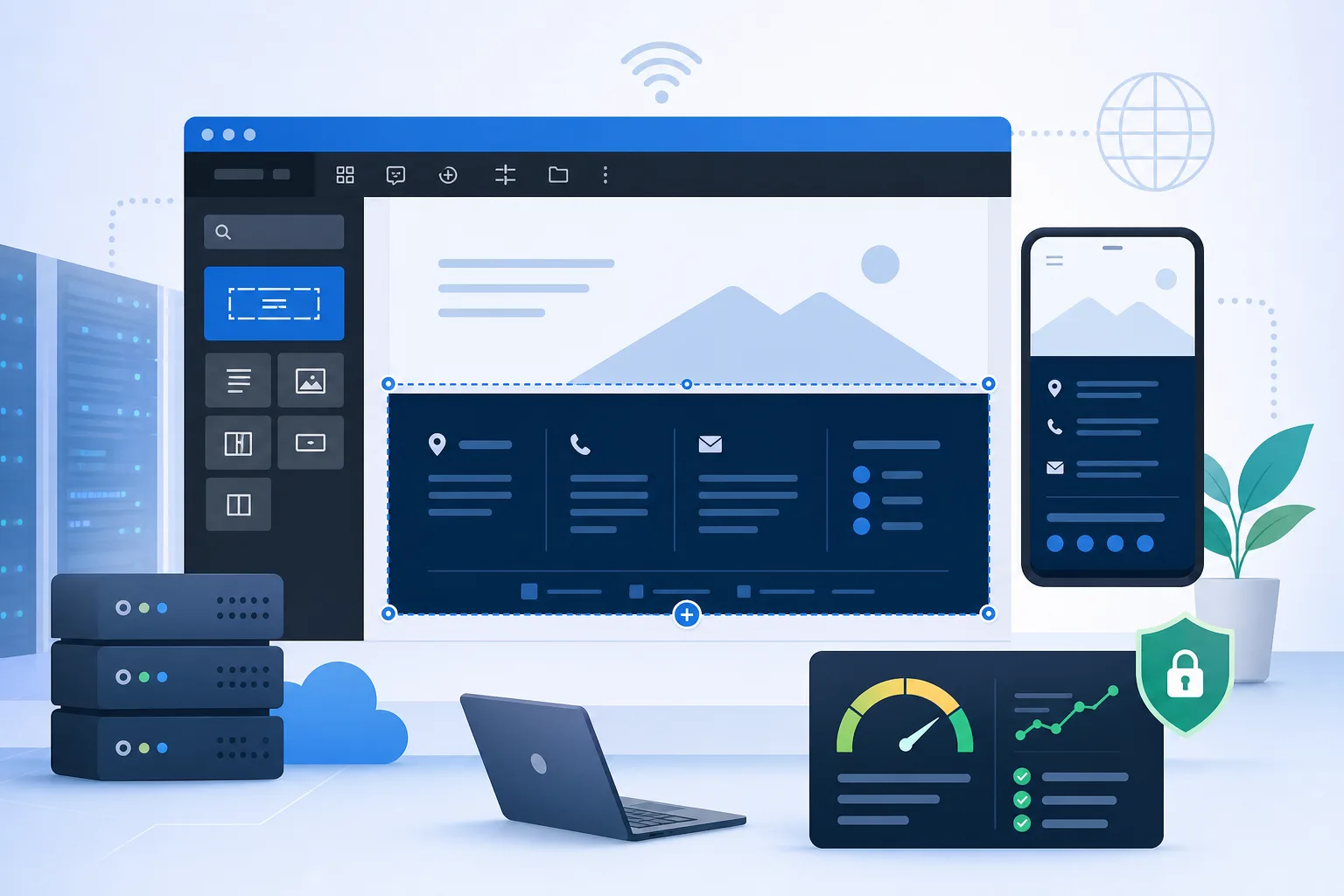
Um bom rodapé ajuda o visitante a encontrar contato, páginas institucionais e informações que não precisam ocupar o menu principal. No WordPress, ele pode ser montado pelo Editor do Site, pelos widgets ou pelas opções do próprio tema.
Antes de editar, defina quais informações realmente merecem aparecer. Para um site institucional pequeno, três grupos costumam bastar: identificação da empresa, links importantes e contato. Colocar todas as páginas, todos os serviços e vários selos no mesmo espaço tende a piorar a leitura, principalmente no celular.
Este guia mostra como planejar o conteúdo, identificar o tipo de tema instalado, montar o rodapé e conferir o resultado antes da publicação.
O que um bom rodapé precisa resolver
O rodapé não deve ser tratado como um depósito de links. Ele precisa cumprir funções específicas para o visitante e para a operação do site.
Em um site de prestador de serviços, por exemplo, alguém pode chegar ao fim de uma página após ler uma explicação detalhada. Nesse momento, o rodapé pode oferecer acesso ao contato, à página Sobre, à política de privacidade e aos canais sociais oficiais.
Uma estrutura inicial pode conter:
- Nome da empresa ou marca.
- Uma descrição curta com até duas frases.
- Link para contato.
- Link para a página Sobre.
- Política de privacidade e outros documentos aplicáveis ao projeto.
- Telefone, endereço ou horário, quando essas informações forem úteis.
- Ícones de redes sociais que ainda estejam ativos.
- Informação de direitos autorais, quando fizer sentido.
Uma loja pode precisar de links para entrega, trocas, devoluções e atendimento. Um portfólio pode priorizar projetos, perfil profissional e formulário de contato. Um blog pode destacar categorias principais, autoria e política editorial.
Não copie o rodapé de outro site sem avaliar o contexto. Uma estrutura adequada para comércio eletrônico pode ser excessiva em uma página profissional de cinco seções.
Pré requisitos antes de editar o WordPress
Primeiro, confirme quais páginas já existem. O rodapé não corrige uma arquitetura confusa. Se as páginas principais ainda não foram definidas, comece pelo guia sobre como planejar a estrutura de páginas do WordPress.
Depois, reúna o conteúdo que será usado:
- Nome correto da marca.
- Texto curto de apresentação.
- Endereço das páginas institucionais.
- Dados de contato revisados.
- Endereços oficiais das redes sociais.
- Logotipo em tamanho adequado, caso ele seja necessário.
- Textos legais aprovados para o seu contexto.
Também faça um backup antes de alterar arquivos ou configurações do tema. Para uma edição normal pelo painel, o risco costuma ser menor, mas o cuidado é importante quando o site já está publicado ou quando o tema possui personalizações próprias.
Por fim, descubra se o site usa um tema de blocos ou um tema clássico.
Em temas de blocos, normalmente existe a opção Aparência > Editor. O rodapé aparece como uma parte do modelo e pode ser editado com blocos.
Em temas clássicos, as opções podem aparecer em Aparência > Widgets, Aparência > Personalizar ou em um painel criado pelo desenvolvedor do tema. Os nomes e os recursos variam.
Se nenhuma dessas opções estiver disponível, verifique a documentação do tema antes de editar arquivos PHP. Alterar diretamente um arquivo do tema principal pode fazer a mudança desaparecer em uma atualização.
Passo a passo para criar o rodapé no WordPress
1. Desenhe a estrutura antes de abrir o editor
Faça um rascunho simples. Um site institucional pode começar com três áreas:
- Marca: logotipo, nome e uma descrição curta.
- Navegação: links para Sobre, Serviços, Blog e Contato.
- Atendimento: telefone, e mail e horário.
No celular, essas áreas provavelmente serão exibidas uma abaixo da outra. Por isso, a ordem importa. Coloque primeiro o que ajuda o visitante a entender quem mantém o site. Depois, apresente navegação e contato.
Evite começar com quatro ou cinco colunas apenas porque o tema oferece essa possibilidade. Duas ou três áreas bem organizadas costumam ser mais fáceis de revisar.
2. Abra a edição do rodapé em um tema de blocos
Acesse Aparência > Editor. Procure a área de padrões, partes do modelo ou modelos, conforme a interface apresentada pelo tema. Abra a parte identificada como rodapé.
Antes de alterar, observe se essa parte é usada em vários modelos. Uma mudança ali pode aparecer em páginas, posts, arquivos de categoria e resultados de busca.
Use blocos nativos sempre que eles atenderem ao projeto. Grupo, Colunas, Navegação, Parágrafo, Imagem e Ícones sociais costumam ser suficientes para um rodapé simples.
Uma sequência prática é:
- Adicionar um bloco de Grupo para controlar fundo e espaçamento.
- Inserir Colunas dentro desse grupo.
- Colocar o nome ou logotipo na primeira coluna.
- Adicionar Navegação ou uma lista curta de links na segunda.
- Inserir contato e redes sociais na terceira.
- Criar uma linha inferior para privacidade e direitos autorais.
Salve e confira quais partes foram modificadas. O editor pode pedir confirmação de mais de um item quando o estilo e a parte do modelo foram alterados ao mesmo tempo.
3. Edite o rodapé em um tema clássico
Acesse Aparência > Widgets e procure áreas como Rodapé 1, Rodapé 2 ou Footer. Cada área pode representar uma coluna.
Se o tema usar o personalizador, abra Aparência > Personalizar e procure seções relacionadas ao rodapé, widgets ou identidade do site.
Adicione apenas os blocos ou widgets necessários. Evite instalar um construtor de páginas somente para criar essa área. Um plugin adicional traz atualizações, possíveis conflitos e mais uma dependência para manter.
Quando o tema limita demais a edição, há três caminhos razoáveis:
- Aceitar uma estrutura mais simples.
- Criar um tema filho com ajuda técnica.
- Avaliar a troca do tema se outras áreas do projeto também estiverem limitadas.
Editar arquivos do tema principal deve ser evitado, pois atualizações podem substituir as mudanças.
4. Crie uma navegação curta e específica
O rodapé não precisa repetir integralmente a navegação do topo. Ele pode ter um menu próprio, com páginas institucionais e links de apoio.
Um exemplo para uma empresa de serviços seria:
- Sobre a empresa.
- Serviços.
- Projetos ou casos.
- Contato.
- Política de privacidade.
Se o menu principal ainda estiver confuso, consulte o guia sobre como organizar o menu de navegação no WordPress. A revisão conjunta evita nomes diferentes para a mesma página.
Use rótulos claros. “Contato” informa mais do que “Vamos conversar”. “Política de privacidade” informa mais do que “Informações legais”. A criatividade pode ficar no texto de apresentação, enquanto a navegação deve ser previsível.
5. Revise contato, redes sociais e textos legais
Telefone e e mail precisam estar atualizados. Se houver um endereço físico, confirme número, complemento, cidade e estado. Não publique horário de atendimento se a equipe não conseguir mantê lo.
Abra cada rede social em uma nova guia durante a revisão. Perfis abandonados ou links para contas erradas prejudicam a confiança. Se a empresa não atualiza uma rede, remover o ícone pode ser melhor do que manter um canal sem atividade.
A necessidade de páginas legais depende do tipo de site, dos dados coletados e da operação responsável pelo projeto. Não copie um texto genérico como se ele servisse para qualquer negócio. Quando houver coleta de dados pessoais, pagamentos ou requisitos contratuais, busque orientação jurídica adequada.
6. Ajuste cores, contraste e espaçamento
O rodapé precisa ser visualmente separado do conteúdo, mas não precisa usar uma cor muito escura. O importante é manter contraste suficiente entre fundo, texto e links.
Confira também:
- Tamanho do texto em telas pequenas.
- Distância entre links tocáveis.
- Espaço acima e abaixo de cada grupo.
- Visibilidade do estado de foco para navegação por teclado.
- Consistência entre cores do rodapé e identidade visual.
Não use uma imagem grande de fundo sem necessidade. Ela pode dificultar a leitura e aumentar o volume transferido em todas as páginas.
Como validar o rodapé no computador e no celular
Salvar no editor não encerra o trabalho. Abra o site fora do painel e faça uma verificação prática.
No computador, confira a página inicial, uma página interna e um post. Veja se o rodapé mantém a mesma estrutura e se nenhum modelo ficou sem essa parte.
No celular, confirme se as colunas se transformaram em uma sequência lógica. Textos não devem ficar apertados. Ícones não devem encostar nas bordas. Links precisam ser fáceis de tocar sem acionar o item vizinho.
Faça estes testes:
- Abra todos os links do rodapé.
- Confirme que não existem páginas com erro.
- Teste o telefone em um celular.
- Teste o endereço de e mail.
- Navegue usando apenas a tecla Tab em um computador.
- Aumente o zoom do navegador e observe se o conteúdo continua legível.
- Confira o rodapé em uma página curta e em outra muito longa.
- Teste com uma janela estreita, não apenas no modo de visualização do editor.
Também verifique a página inicial como um conjunto. O rodapé deve complementar a chamada final, não disputar atenção com ela. O guia sobre como criar a página inicial de um site WordPress ajuda nessa revisão.
Erros comuns ao montar o rodapé
Colocar links demais
Uma lista com dezenas de páginas transforma o rodapé em um índice difícil de examinar. Priorize páginas institucionais, contato e caminhos que realmente ajudam quem chegou ao fim do conteúdo.
Repetir informações desatualizadas
É comum corrigir o telefone na página de contato e esquecer o rodapé. Inclua essa área na rotina de revisão do site.
Usar texto pequeno para caber tudo
Reduzir a fonte não resolve excesso de conteúdo. Corte itens, simplifique rótulos e reorganize os grupos.
Instalar vários plugins para recursos simples
Blocos de navegação, parágrafo e ícones sociais atendem muitos projetos. Instale um plugin somente quando houver uma necessidade que o tema e o WordPress não consigam resolver de forma adequada.
Remover créditos sem verificar as condições do tema
Alguns temas permitem editar os créditos no painel. Outros exigem personalização técnica. Consulte a licença, a documentação e as opções disponíveis antes de esconder elementos com código improvisado.
Não testar páginas diferentes
Um rodapé pode funcionar na página inicial e falhar em um modelo de post. A validação deve abranger os principais tipos de conteúdo publicados.
Checklist final do rodapé
Antes de publicar, confirme:
- O nome da marca está correto.
- A descrição é curta e compreensível.
- Os links abrem páginas existentes.
- Telefone, e mail e endereço foram testados.
- As redes sociais apontam para perfis oficiais e ativos.
- Os textos legais correspondem ao contexto do site.
- O contraste permite ler textos e links.
- O rodapé funciona no computador e no celular.
- A navegação por teclado mantém foco visível.
- Não há colunas vazias ou grandes espaços sem função.
- O conteúdo aparece nos principais modelos do site.
- Uma cópia de segurança existe antes de mudanças técnicas maiores.
Perguntas frequentes sobre rodapé no WordPress
Quantas colunas o rodapé deve ter?
Não existe um número obrigatório. Duas ou três colunas atendem muitos sites institucionais. No celular, avalie como elas serão empilhadas e se a ordem continua clara.
Preciso repetir o menu principal no rodapé?
Não. O rodapé pode ter uma navegação menor, concentrada em páginas institucionais, contato e documentos importantes. Repetir o menu inteiro só faz sentido quando isso ajuda a localização do conteúdo.
É necessário colocar política de privacidade no rodapé?
O link é comum porque fica acessível em todo o site. A necessidade e o conteúdo da página dependem da operação, dos dados coletados e das obrigações aplicáveis. Em caso de dúvida, obtenha orientação jurídica.
Como remover o texto de créditos do tema?
Procure primeiro as opções do Editor do Site, do personalizador ou do painel do tema. Se não houver controle disponível, consulte a documentação. Evite editar diretamente o tema principal ou esconder o texto apenas com CSS sem entender as condições de uso.
O rodapé precisa aparecer em todas as páginas?
Na maioria dos sites, ele aparece nos principais modelos para manter navegação e identificação consistentes. Páginas de campanha ou etapas de pagamento podem adotar uma versão reduzida, desde que links necessários e informações importantes continuem acessíveis.
Próximo passo para organizar o site
Depois de concluir o rodapé, percorra o site como um visitante. Comece na página inicial, abra uma página de serviço, teste o contato e termine no rodapé. Esse caminho revela repetições, links ausentes e chamadas que competem entre si.
Antes da publicação definitiva, use o checklist para publicar um site WordPress. Ele amplia a revisão para navegação, formulários, visualização no celular, indexação e outros pontos que não ficam restritos ao rodapé.


