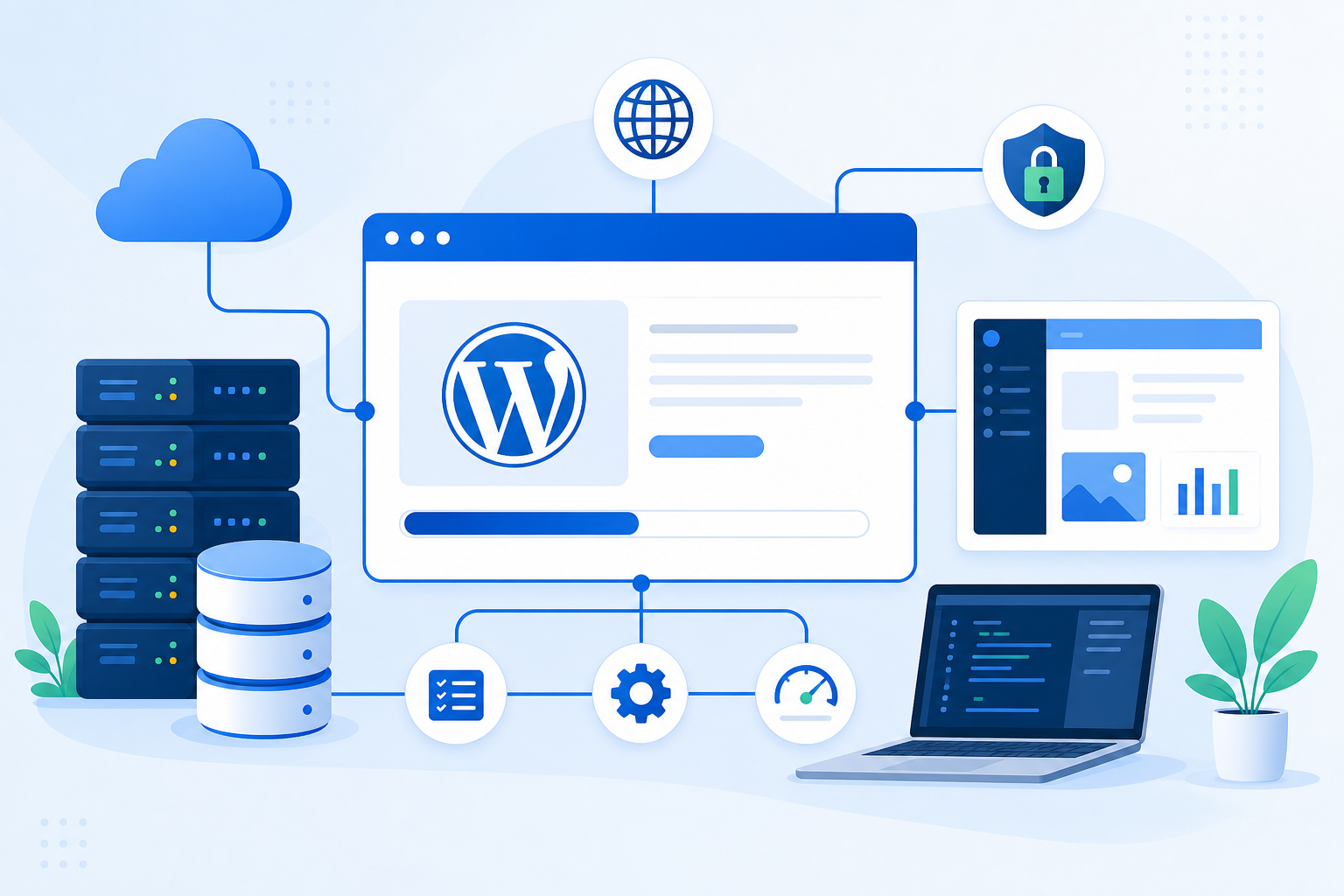
Instalar WordPress não é só clicar em um botão e escolher uma senha. A instalação fica mais segura e mais fácil de manter quando você prepara domínio, hospedagem, banco de dados, SSL e primeiros ajustes antes de começar.
Este guia mostra um caminho prático para instalar WordPress em um site novo. Ele serve para site institucional, blog, portfólio e projeto inicial de loja. Se você ainda está decidindo o tipo de site, comece pelo guia como criar um site em WordPress do zero, depois volte para executar a instalação.
O que você vai instalar e o que precisa estar pronto
O WordPress é formado por arquivos e por um banco de dados. Os arquivos guardam o núcleo do sistema, temas, plugins e uploads. O banco de dados guarda páginas, posts, usuários, configurações e boa parte do conteúdo.
Antes de instalar, você precisa ter quatro pontos resolvidos:
- Um domínio registrado ou um endereço temporário da hospedagem.
- Uma hospedagem compatível com WordPress.
- Um banco de dados MySQL ou MariaDB.
- Acesso ao painel da hospedagem, ao gerenciador de arquivos ou ao servidor.
Em uma hospedagem com painel, parte disso costuma aparecer pronta. Em uma VPS, você pode precisar configurar servidor web, PHP, banco de dados e permissões. Nesse cenário, a LetsCloud entra como uma opção prática para quem quer um ambiente em nuvem com controle do servidor, principalmente quando o projeto precisa crescer ou exige mais liberdade técnica. Para um site simples e sem apoio técnico, uma VPS pode ser mais do que o necessário.
Quando usar instalador automático e quando fazer instalação manual
O instalador automático é indicado para iniciantes. Ele cria arquivos, banco de dados e usuário administrativo em poucos passos. É uma boa escolha para site institucional, blog de conteúdo, página de serviços e portfólio.
A instalação manual faz sentido quando você quer entender o processo, controlar nome do banco, ajustar permissões, instalar em uma pasta específica ou preparar um ambiente em VPS. Ela também ajuda quando o instalador do painel falha ou cria configurações que você não quer usar.
Se a sua hospedagem oferece instalador, você pode usá-lo sem culpa. O ponto importante é conferir os ajustes depois. Muitos problemas aparecem não na instalação em si, mas no domínio mal apontado, no SSL incompleto, na senha fraca ou no site publicado com configurações padrão demais.
Pré requisitos antes de instalar WordPress
Confira estes itens antes de abrir o instalador:
- O domínio já aponta para a hospedagem correta.
- O certificado SSL está disponível ou pode ser ativado logo após a instalação.
- A versão do PHP é compatível com a versão atual do WordPress.
- Você tem um e mail administrativo válido.
- Você sabe qual será o endereço final do site, com ou sem www.
- Você definiu um nome de usuário que não seja admin.
- Você tem uma senha forte guardada em local seguro.
Se o domínio ainda não aponta para a hospedagem, resolva essa parte antes. O guia como apontar um domínio para WordPress sem errar o DNS ajuda nessa etapa.
Passo a passo para instalar WordPress com segurança
1. Escolha o endereço correto do site
Decida se o site vai abrir em https://seudominio.com.br ou em https://www.seudominio.com.br. Escolha uma versão principal e mantenha consistência.
Essa decisão afeta links internos, cookies, Search Console, redirecionamentos e certificado SSL. Para a maioria dos sites pequenos, usar a versão sem www é simples e suficiente. O importante é não deixar as duas versões funcionando como se fossem sites diferentes.
2. Ative ou prepare o SSL
O SSL permite usar HTTPS. Sem ele, o navegador pode mostrar aviso de site não seguro. Em alguns painéis, você ativa o SSL antes da instalação. Em outros, instala o WordPress primeiro e ativa logo depois.
Depois de ativar, confira se o painel do WordPress também usa HTTPS. Se imagens ou scripts ainda carregarem por HTTP, o cadeado pode não aparecer corretamente. O guia como configurar SSL no WordPress sem quebrar o site explica essa revisão com mais cuidado.
3. Crie o banco de dados se a instalação for manual
Na instalação manual, crie um banco de dados, um usuário e uma senha. Depois, vincule esse usuário ao banco com permissões adequadas.
Guarde estes dados:
- Nome do banco de dados.
- Nome do usuário do banco.
- Senha do usuário do banco.
- Endereço do servidor do banco, que muitas vezes é localhost.
O erro mais comum nessa fase é copiar a senha errada ou criar o usuário sem permissão sobre o banco. Se o WordPress mostrar erro de conexão com banco de dados, revise esses quatro dados antes de mexer em arquivos.
4. Envie os arquivos do WordPress ou use o instalador do painel
Se for usar instalador automático, escolha domínio, protocolo HTTPS, nome do site, usuário e senha. Evite instalar conteúdo de demonstração se o objetivo é começar limpo.
Se for instalar manualmente, envie os arquivos do WordPress para a pasta pública do site. Em muitas hospedagens, essa pasta se chama public_html. Em servidores configurados de outro jeito, pode ser www, htdocs ou uma pasta definida no virtual host.
Depois, acesse o domínio no navegador. O assistente do WordPress deve pedir idioma, dados do banco e dados do administrador.
5. Defina usuário administrador com cuidado
Não use admin como nome de usuário. Também evite usar o próprio domínio como login. Prefira um usuário menos previsível e uma senha longa.
Use um e mail que você acessa de verdade. Ele será necessário para recuperar senha, receber avisos e administrar o site. Se o projeto é de uma empresa, use um e mail institucional ou um endereço que não dependa de uma pessoa que pode sair da equipe.
6. Entre no painel e faça os primeiros ajustes
Depois da instalação, acesse o painel em /wp-admin/. Antes de escolher tema e plugins, revise:
- Título do site.
- Fuso horário.
- Idioma.
- Formato de links permanentes.
- Página inicial.
- Configuração de comentários.
- Visibilidade para mecanismos de busca.
Em Configurações, Links permanentes, uma estrutura com nome do post costuma ser adequada para sites institucionais e blogs. Se o site ainda está em desenvolvimento, você pode bloquear indexação temporariamente. Só lembre de liberar antes da publicação.
Como validar se a instalação ficou correta
Não considere a instalação pronta até testar o básico.
Abra o site em janela anônima. Veja se ele carrega em HTTPS. Clique em uma página interna. Acesse o painel. Publique uma página de teste. Envie uma imagem pequena para a biblioteca de mídia. Atualize uma configuração e salve.
Se tudo funcionar, a base está saudável. Se algo falhar, o sintoma ajuda a localizar o problema.
- Erro ao conectar ao banco indica dados incorretos ou banco indisponível.
- Página branca pode indicar problema de PHP, tema ou plugin.
- Erro 404 em páginas internas costuma estar ligado a links permanentes.
- Aviso de site não seguro aponta para SSL ou conteúdo carregado por HTTP.
- Falha ao enviar imagem pode indicar permissão de pasta ou limite do servidor.
Erros comuns na instalação do WordPress
Um erro frequente é instalar WordPress em uma subpasta sem perceber. O site fica em seudominio.com.br/wordpress em vez de abrir direto no domínio. Isso acontece quando os arquivos são enviados dentro de uma pasta chamada wordpress. Se esse não era o plano, mova os arquivos para a pasta pública correta antes de avançar.
Outro problema é criar o site em HTTP e só depois ativar HTTPS sem ajustar os endereços. Isso pode gerar imagens quebradas, redirecionamentos confusos e aviso de conteúdo misto.
Também é comum instalar muitos plugins logo no primeiro acesso. Comece com o mínimo. Um plugin de SEO, um de backup e um de cache podem fazer sentido, mas só depois que o site básico estiver funcionando. Para escolher com critério, veja o guia de melhores plugins WordPress para começar.
Checklist depois da primeira instalação
Antes de entregar o site para edição, confira:
- O domínio abre no endereço correto.
- O HTTPS está ativo.
- O painel abre sem aviso de segurança.
- O usuário administrador não usa login previsível.
- Os links permanentes foram salvos.
- O fuso horário está correto para o Brasil.
- O tema padrão foi substituído ou configurado.
- Plugins desnecessários foram removidos.
- Há uma rotina de backup definida.
- A indexação está liberada apenas quando o site estiver pronto.
Se você pretende hospedar o projeto em nuvem e quer seguir um caminho com mais controle de servidor, vale ler também como hospedar WordPress na LetsCloud. A decisão deve considerar nível técnico, suporte disponível, tráfego esperado e rotina de manutenção.
Perguntas frequentes sobre instalação WordPress
É melhor instalar WordPress manualmente ou pelo painel da hospedagem?
Para iniciantes, o instalador do painel costuma ser suficiente. A instalação manual é útil quando você precisa controlar banco, arquivos, permissões ou ambiente de servidor.
Preciso de domínio para instalar WordPress?
Não obrigatoriamente. Você pode usar um endereço temporário da hospedagem. Mesmo assim, para publicar o site de verdade, o domínio precisa estar apontado corretamente.
Posso instalar WordPress em uma VPS?
Sim. Uma VPS dá mais controle, mas exige configuração e manutenção. Você precisa cuidar de servidor web, PHP, banco de dados, SSL, atualizações e backup. Para quem tem apoio técnico, pode ser um bom caminho.
O que fazer se aparecer erro ao conectar ao banco de dados?
Revise nome do banco, usuário, senha e servidor do banco. Depois confirme se o usuário tem permissão sobre o banco criado. Na maioria dos casos, o problema está em um desses dados.
Devo instalar plugins logo depois da instalação?
Instale só o necessário. Primeiro valide domínio, SSL, painel, upload de imagens e links permanentes. Depois adicione plugins com objetivo claro, como backup, SEO, formulário ou cache.
Próximos passos depois de instalar WordPress
Com o WordPress instalado, o próximo passo é transformar a instalação em um site organizado. Defina páginas principais, escolha um tema leve, configure backup, revise SSL e só então comece a publicar conteúdo.
Se você está no começo do projeto, siga para o guia checklist antes de publicar um site WordPress. Ele ajuda a revisar o que costuma passar despercebido antes do site ir ao ar.


